与 FILESOFT 一起学习
如何为 FileMaker 添加导航侧栏。
在现有 FileMaker Pro 应用中安装 Filesoft Navigation Sidebar、连接关系并配置目标布局。
Filesoft
侧栏提供一致的布局导航方式。Filesoft Navigation Sidebar 为现有 FileMaker 文件添加可展开分组、可编辑的导航目标和图标。这是免费附加组件;需要在应用中进行少量关系设置。
本指南使用 Navigation Sidebar 1.0.2。适用于 FileMaker Pro 19.6.3–26(已在 Windows 和 macOS 上测试),在 macOS 上,在 19.6.3 和 26 中进行了测试;中间版本未逐一测试。Go、WebDirect 和多窗口不在本版本支持范围内。需另购 FileMaker Pro。
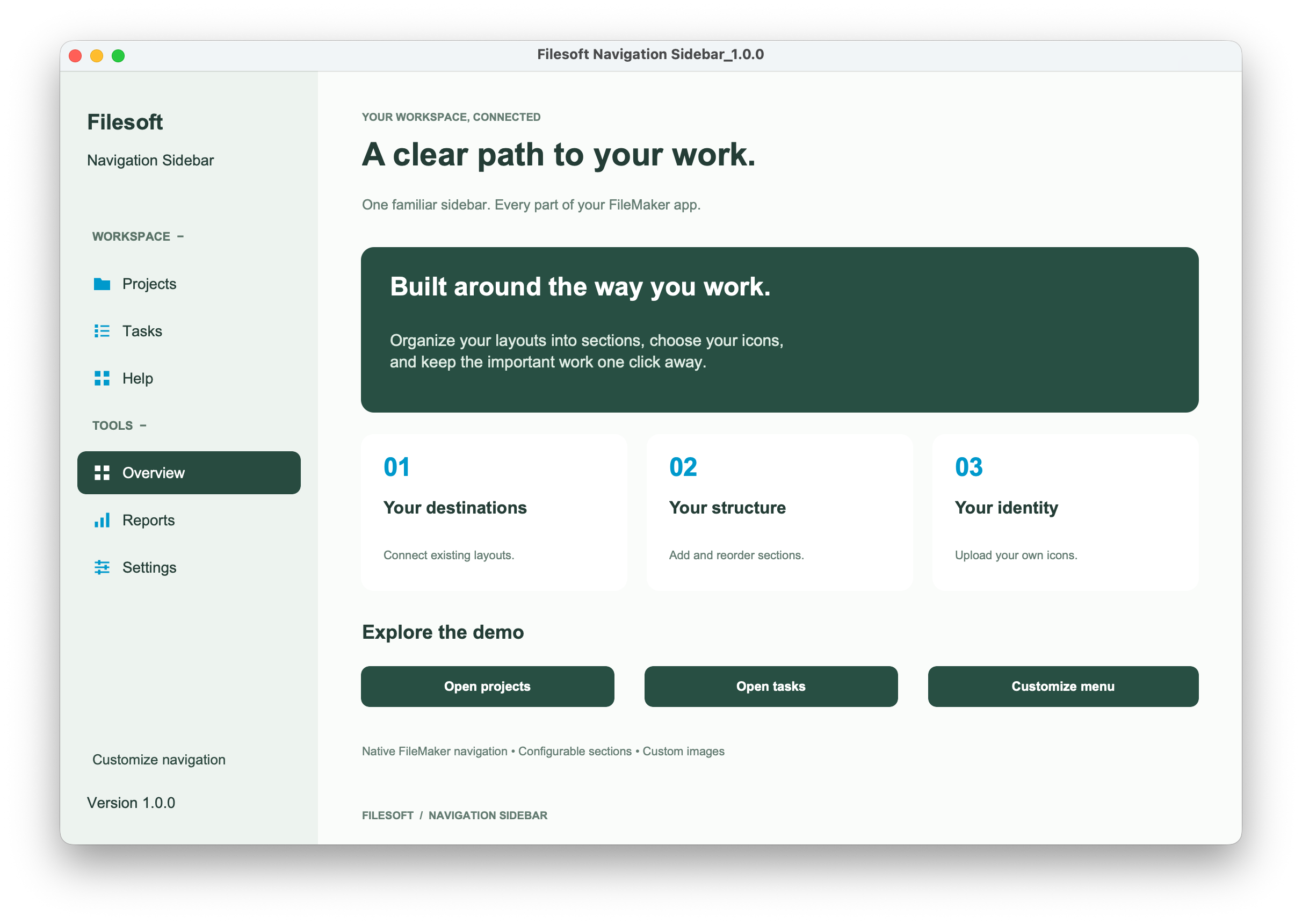
1. 获取安装包并备份。
申请 免费 Navigation Sidebar 时填写姓名和电子邮箱。邮件链接提供附加组件、可编辑参考演示、Read Me 和配音教程。申请不会使您订阅营销邮件。
请在自己文件的备份副本中操作。需要开发权限才能编辑布局和关系。修改文件前,请阅读随附设置指南。
2. 安装并放置侧栏。
解压安装包并打开 .fmaddon 文件。在自己的 FileMaker 文件中进入布局模式,打开 Add-ons 标签页并选择 Install Add-on,再选择 Filesoft Navigation Sidebar。在现有内容旁留出空间,将侧栏拖到布局上。
3. 连接布局所用的表实例。
打开 Manage Database → Relationships,将该布局使用的表实例连接到 FSNAV_Rows。在随附教程中,Tasks Primary Key 通过 X 运算符连接 FSNAV_Rows ID。不要勾选创建或删除相关记录。在其他表实例的布局中放置侧栏时,重复相应设置。
此关系为 Navigation Sidebar 专用。Checklist Lite 和 Loan Desk 附加组件的集成要求不同;请遵循各自指南。
4. 设置导航目标。
返回浏览模式并打开 Customize navigation。将菜单项的目标设为文件中布局的准确名称,然后保存。按应用需求编辑分组标签、显示顺序、可见性和图标。
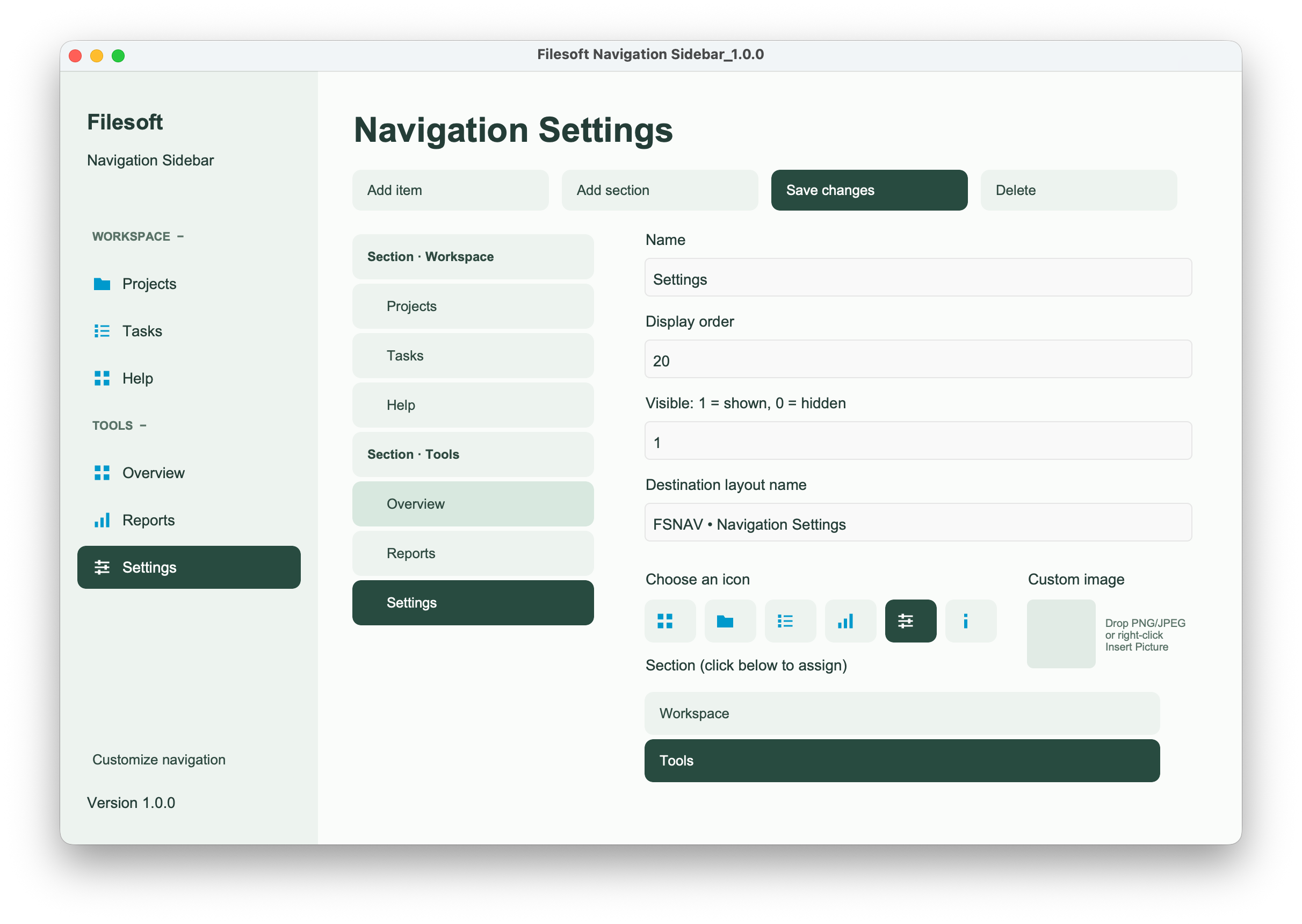
5. 检查应用中的完整导航过程。
点击每个导航目标,展开及折叠分组,并在已安装侧栏的布局间切换。使用实际内容检查间距,并确认目标用户有权访问相关布局。侧栏不会授予新的访问权限。
观看完整安装过程。
菜单打开了错误位置时
先检查保存的目标布局名称,再确认关系使用了布局所分配的表实例。与参考演示及视频对照检查。评审改动期间,请保留原始文件。
帮助与支持
遇到下载问题,请访问 帮助与下载。产品相关问题,请发送邮件至 support@filesofttools.com ,并提供产品版本、FileMaker 版本和问题描述。如附截图,请使用虚构数据。