Filesoftで学ぶ
FileMakerにナビゲーションサイドバーを追加する方法。
既存のFileMaker ProアプリにFilesoft Navigation Sidebarをインストールし、リレーションシップと移動先レイアウトを設定します。
Filesoft
サイドバーは、各レイアウトを同じ操作で移動できるようにします。Filesoft Navigation Sidebarは、開閉できるセクション、編集可能な移動先、アイコンを既存のFileMakerファイルに追加する無料アドオンです。アプリ側で簡単なリレーションシップの設定が必要です。
このガイドはNavigation Sidebar 1.0.2を対象としています。対象環境はFileMaker Pro 19.6.3〜26です。WindowsとmacOSで動作を確認しています。macOSでは、19.6.3と26でテストしており、中間の各バージョンは個別にテストしていません。Go、WebDirect、複数ウィンドウは本リリースのサポート対象外です。別売のFileMaker Proが必要です。
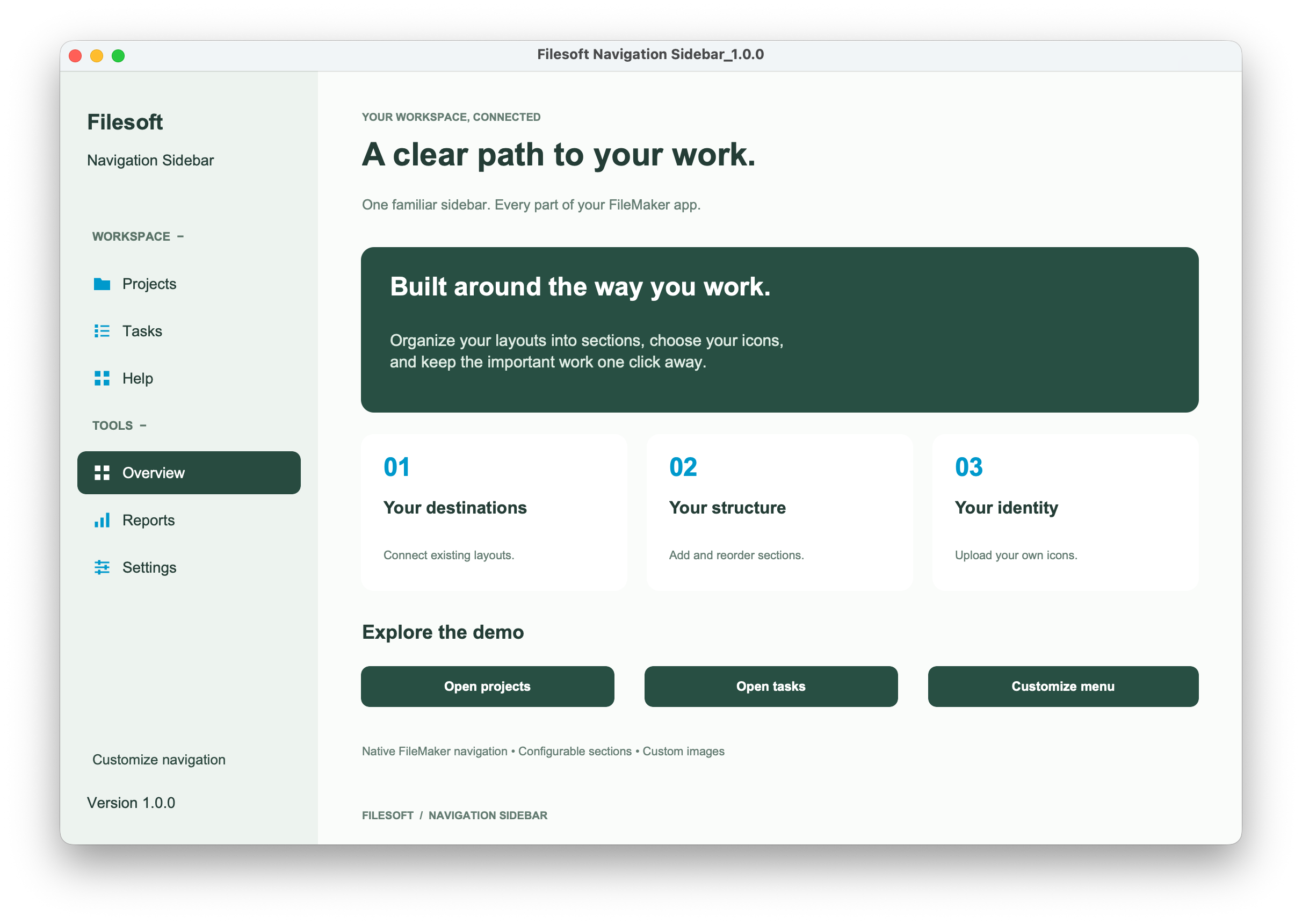
1. パッケージを入手し、バックアップする。
お名前とメールアドレスを入力して、 無料のNavigation Sidebar をお申し込みください。メール内のリンクから、アドオン、編集可能な参照デモ、Read Me、ナレーション付きチュートリアルを入手できます。お申し込みでマーケティング配信に登録されることはありません。
ご自身のファイルのバックアップコピーで作業してください。レイアウトやリレーションシップを編集するための開発権限が必要です。変更前に付属の設定ガイドをお読みください。
2. サイドバーをインストールして配置する。
ZIPを展開して.fmaddonファイルを開きます。ご自身のFileMakerファイルでレイアウトモードに入り、アドオンタブから「アドオンをインストール」を選び、Filesoft Navigation Sidebarを選択します。既存のコンテンツの横にスペースを確保し、サイドバーをドラッグして配置します。
3. レイアウトのテーブルオカレンスを接続する。
「データベースの管理」→「リレーションシップ」を開き、このレイアウトが使用するテーブルオカレンスをFSNAV_Rowsに接続します。付属チュートリアルでは、TasksのPrimary KeyをFSNAV_RowsのIDにX演算子で接続しています。関連レコードの作成・削除のチェックは外したままにします。サイドバーを配置する他のレイアウトのテーブルオカレンスにも同じ設定を行います。
このリレーションシップ設定はNavigation Sidebar専用です。Checklist LiteとLoan Deskは連携要件が異なるため、それぞれのガイドに従ってください。
4. 移動先を設定する。
ブラウズモードに戻り、Customize navigationを開きます。メニュー項目の移動先にファイル内の正確なレイアウト名を入力して保存します。セクション名、表示順、表示・非表示、アイコンをアプリに合わせて編集します。
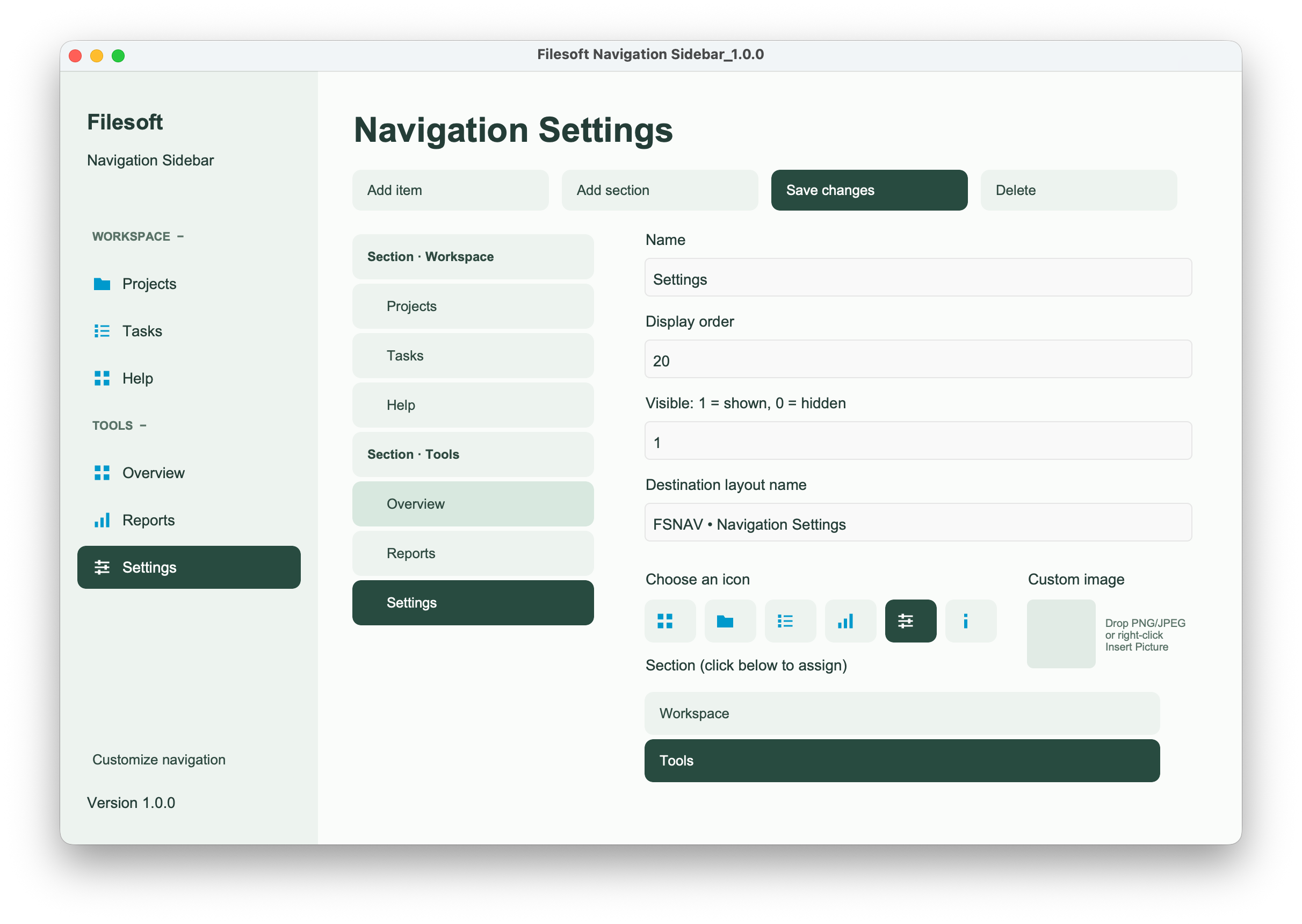
5. アプリ内の移動を確認する。
各移動先をクリックし、セクションを開閉して、サイドバーを設置したレイアウト間を移動します。実際に近い内容で余白を確認し、利用者が移動先レイアウトにアクセスできることを確かめてください。サイドバー自体が新たなアクセス権を付与することはありません。
インストール手順を動画で見る。
メニュー項目が意図しない場所を開く場合
まず保存した移動先レイアウト名を確認し、次にリレーションシップがレイアウトに割り当てたテーブルオカレンスを使っているかを確認します。参照デモと動画を照合し、変更を確認する間は元のファイルを保管してください。
ヘルプとサポート
ダウンロードでお困りの場合は、 ヘルプ・ダウンロードをご覧ください。製品については、 support@filesofttools.com へ、製品とFileMakerのバージョン、問題の内容をお知らせください。画面を添付する場合は架空の情報を使ってください。