FILESOFT PROJECT DELIVERY · 1.0.0
项目工作,
交付清晰。
产品界面、随附资料及视频为英文。本网站的产品介绍、购买和下载流程提供简体中文。
集中管理客户、项目、里程碑、交付成果与客户决定。准备好交付时,可保存交接快照以便分享。
从免费 Standard 开始,或选择 Premium Cobalt Orchard,获得协调一致的 Filesoft 设计。
需要另购 FileMaker Pro。已在 macOS 上的 19 和 26 中测试,已在 Windows 上测试。 阅读完整使用要求。
哪个版本适合您?
两个版本都包含 Project Delivery 的核心工作流,请选择喜欢的界面风格。
STANDARD · 免费
可按自己需求调整的起点。
完整的核心工作流,内置 Apex Blue 设计。可直接使用,也可定制布局、字段和脚本。
获取免费 StandardPREMIUM · 一次性付款 US$99
已应用 Cobalt Orchard 风格。
Cobalt Orchard 用不同的汇总颜色区分进行中的项目、待决定事项和已接受的交付成果。图标导航、浅色后续操作面板和分组工作流快捷入口贯穿整个交付工作区。
查看 Premium ↗两个版本均为未锁定的 FileMaker 文件,交付时为空,附有 Read Me。需要另购 FileMaker Pro; 请检查此产品的兼容性.
已在使用 Standard? Premium 是单独的空白文件,不会自动转移记录或合并定制。请保留工作文件;数据迁移需另行约定服务范围。
比较两个版本。
两个版本均包含: 包含客户、项目、里程碑、交付成果、客户决定、历史记录、支持 PDF 导出的已保存交接、设置及可选示例。两个版本均可编辑 FileMaker 布局、字段和脚本。
Project Delivery 1.0.0 — 版本选择| 您的选择 | Standard | Premium |
|---|
| 价格 | 免费 | 一次性付款 US$99 |
|---|
| 界面设计 | 内置 Apex Blue | Filesoft Cobalt Orchard |
|---|
| 初始文件 | 空白、可编辑文件 | 单独的空白、可编辑文件 |
|---|
| 交付 | 需要姓名和邮箱,专属链接七天内有效 | PayPal 付款确认后通过邮件发送专属链接,有效期 30 天 |
|---|
Cobalt Orchard 用不同的汇总颜色区分进行中的项目、待决定事项和已接受的交付成果。图标导航、浅色后续操作面板和分组工作流快捷入口贯穿整个交付工作区。
概览
Standard — 免费
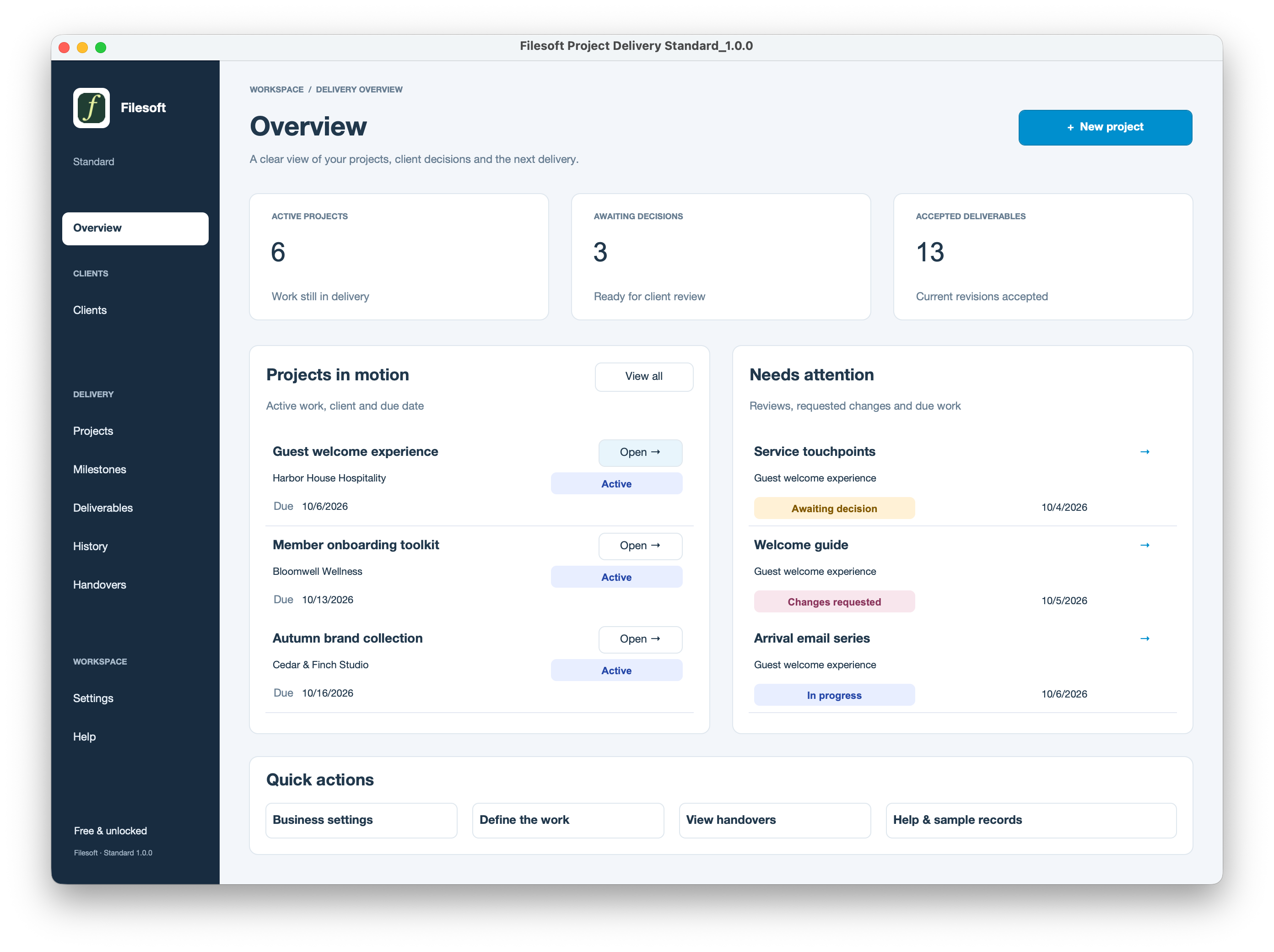 三个白色计数卡片位于项目和待关注列表上方,下方提供快捷操作。 版本 1.0.0 · 虚构示例查看大图 ↗
Premium — Cobalt Orchard
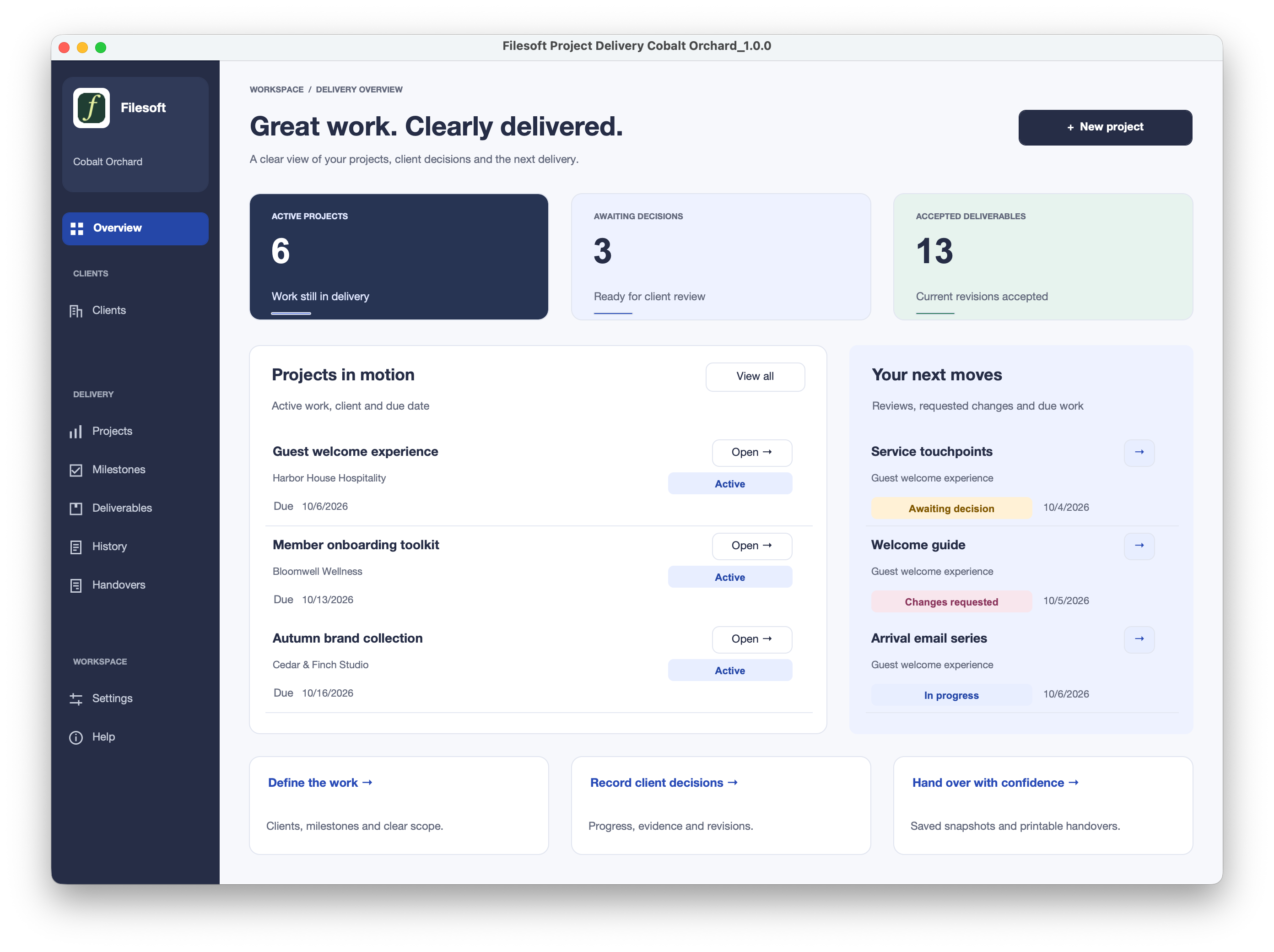 不同的汇总颜色、浅色后续操作面板和三个工作流快捷入口,让同一项目概览井然有序。 版本 1.0.0 · 虚构示例查看大图 ↗
交付成果评审 — 对比两个版本
Standard — 免费
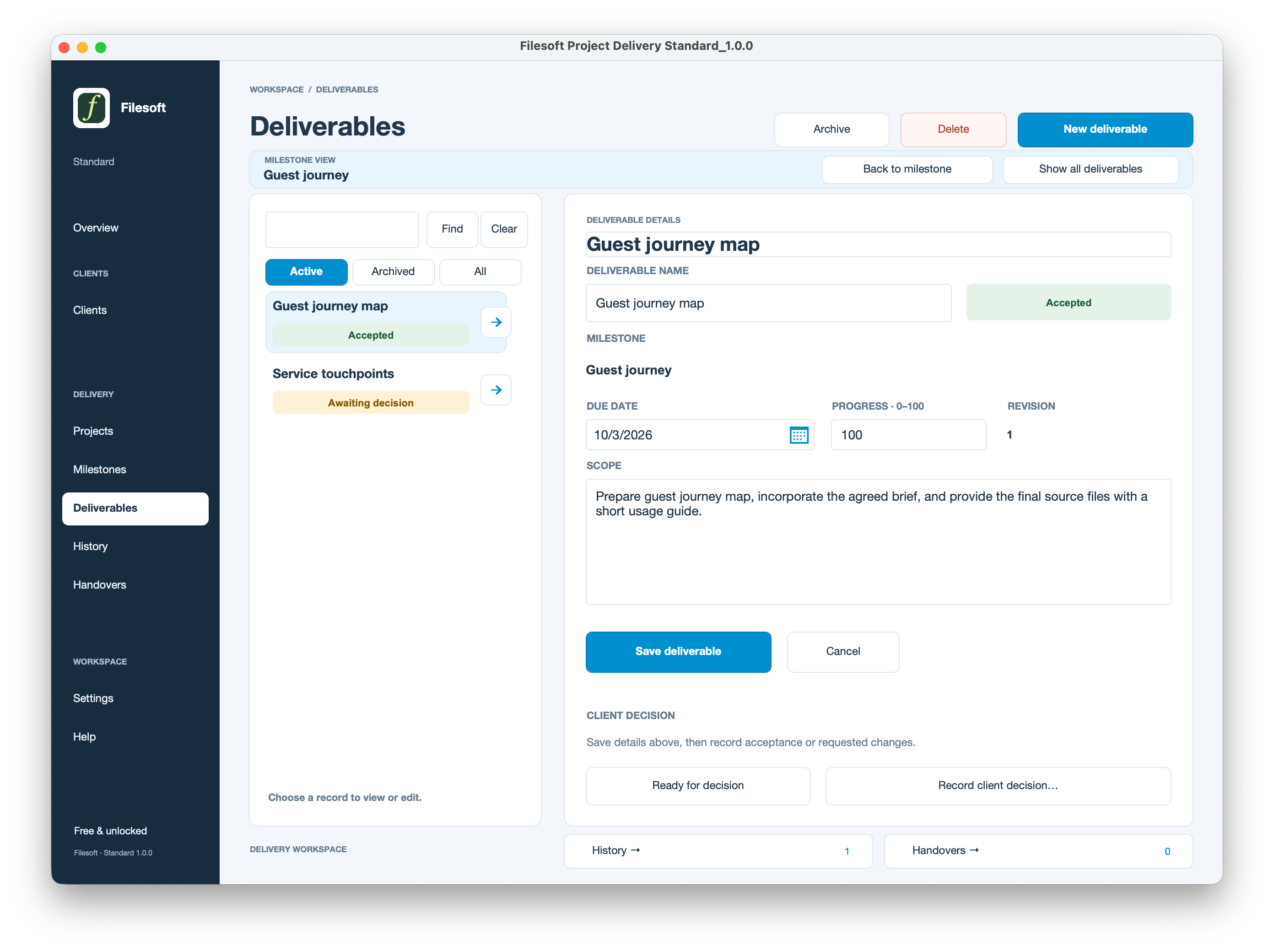 内置界面将交付成果详情与客户当前决定分开展示。 版本 1.0.0 · 虚构示例查看大图 ↗
Premium — Cobalt Orchard
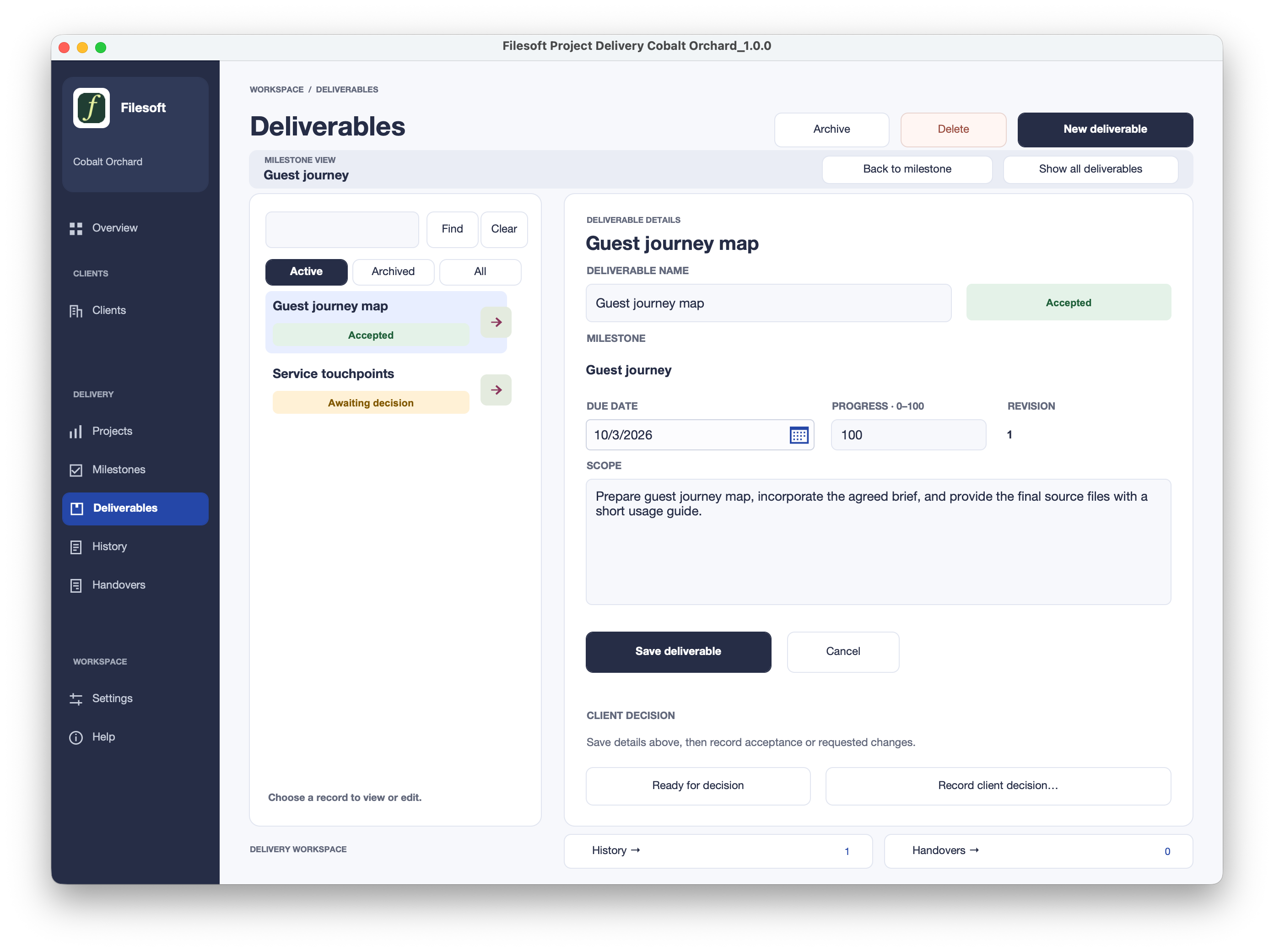 Cobalt Orchard 的导航、排版与控件样式延伸至交付成果评审界面。 版本 1.0.0 · 虚构示例查看大图 ↗
交接 PDF 预览 — 对比两个版本
Standard — 免费
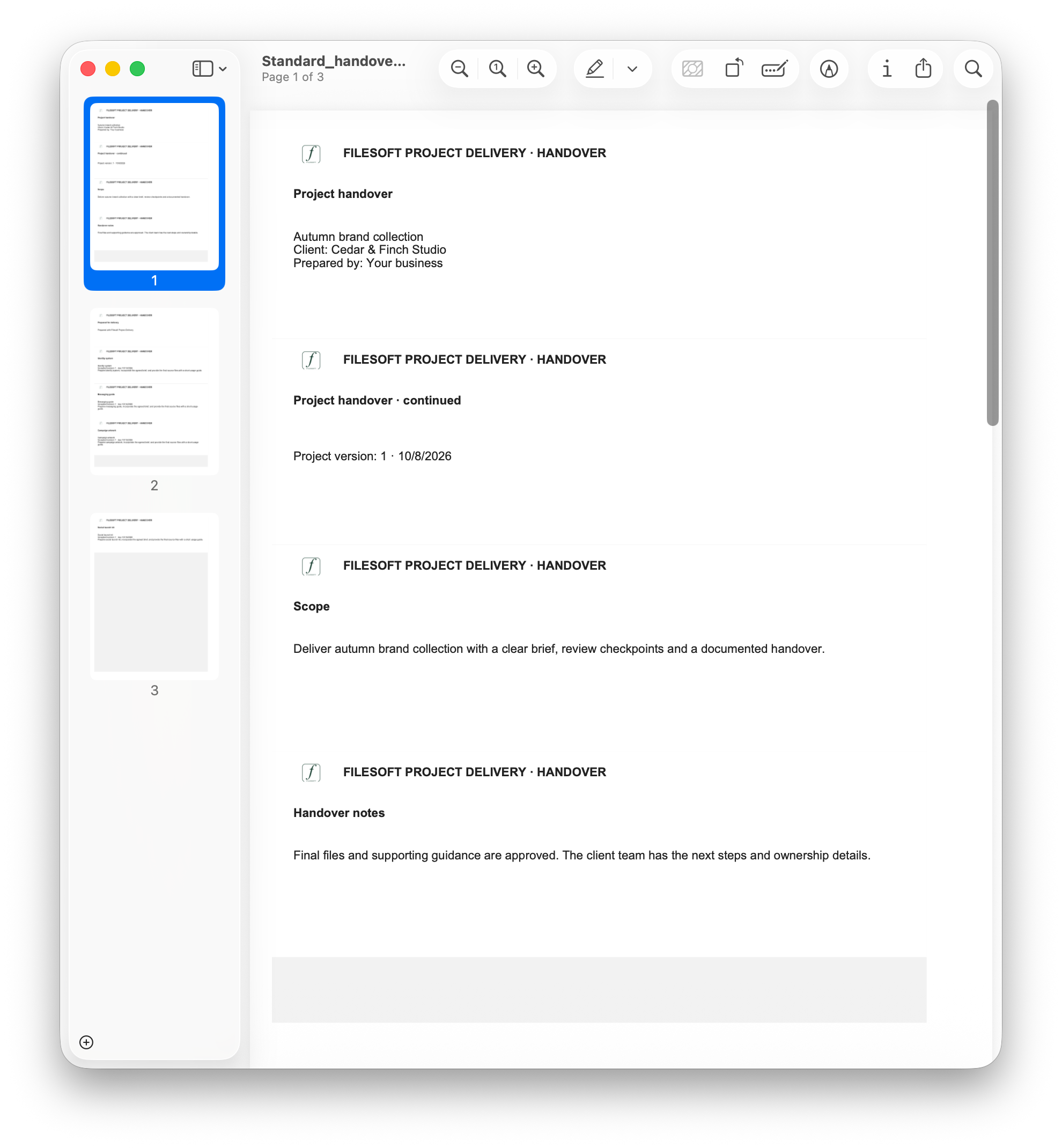 原始 Standard 预览展示重复的交接标题和下部阴影区域。 版本 1.0.0 · 虚构示例查看大图 ↗
Premium — Cobalt Orchard
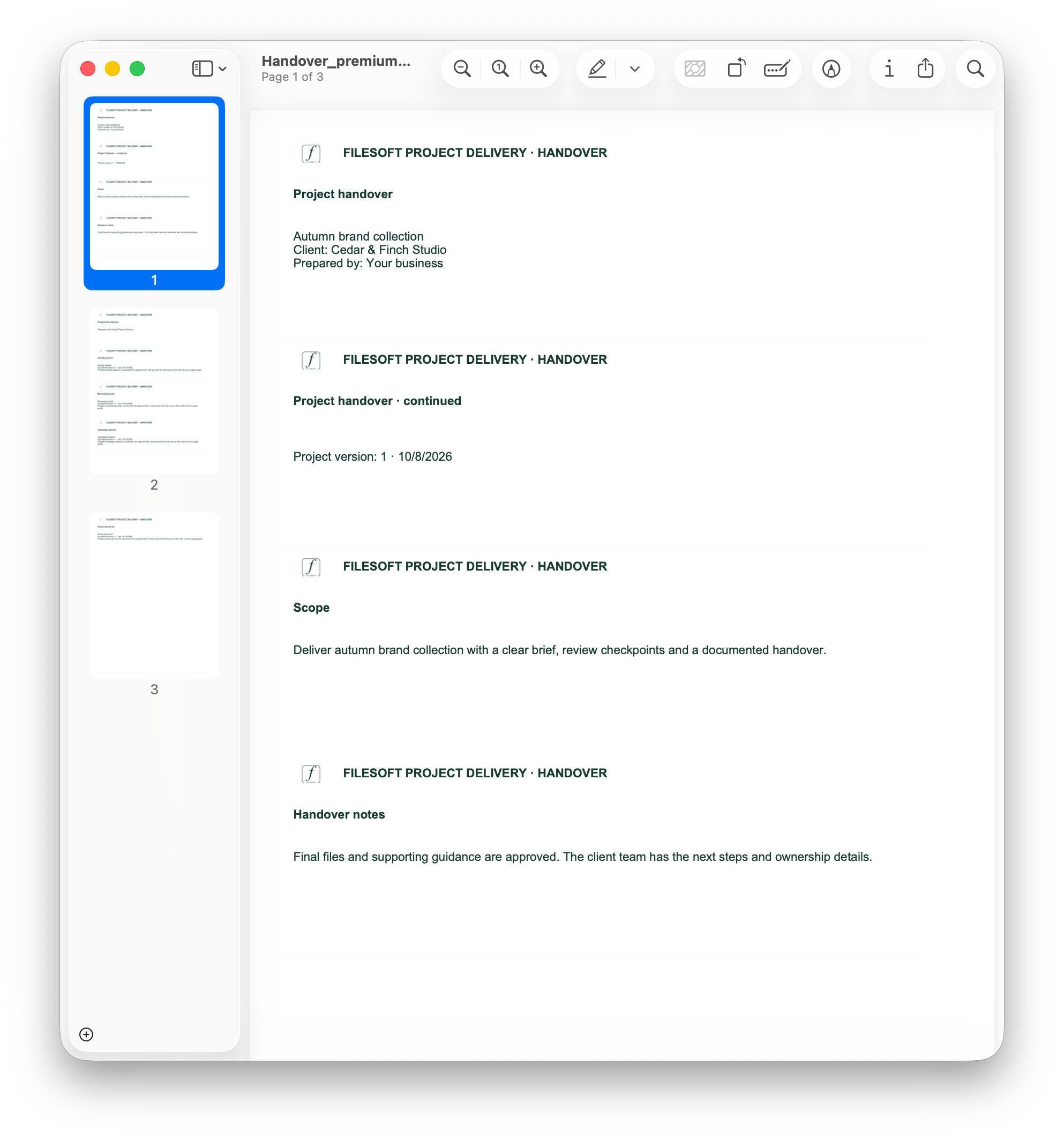 原始 Premium 预览展示相应的交接标题及续页标题。 版本 1.0.0 · 虚构示例查看大图 ↗
这些是 PDF 输出的原始截图,并非可下载的 PDF 文件。两个版本均支持 PDF 导出。
截图来自版本 1.0.0,使用虚构示例,并保留原始构图和呈现方式。请打开大图查看细节。
了解工作流
从项目简报到保存交接快照。
用三个步骤了解内置工作流。Standard 和 Premium 均具备这些功能;下方截图为免费 Standard 版。下载文件初始为空,可在 Help 中创建可选的虚构示例。
步骤 01定义项目
先建立客户与项目,再通过里程碑和交付成果组织工作。在开始工作前明确范围、截止日期和负责人。
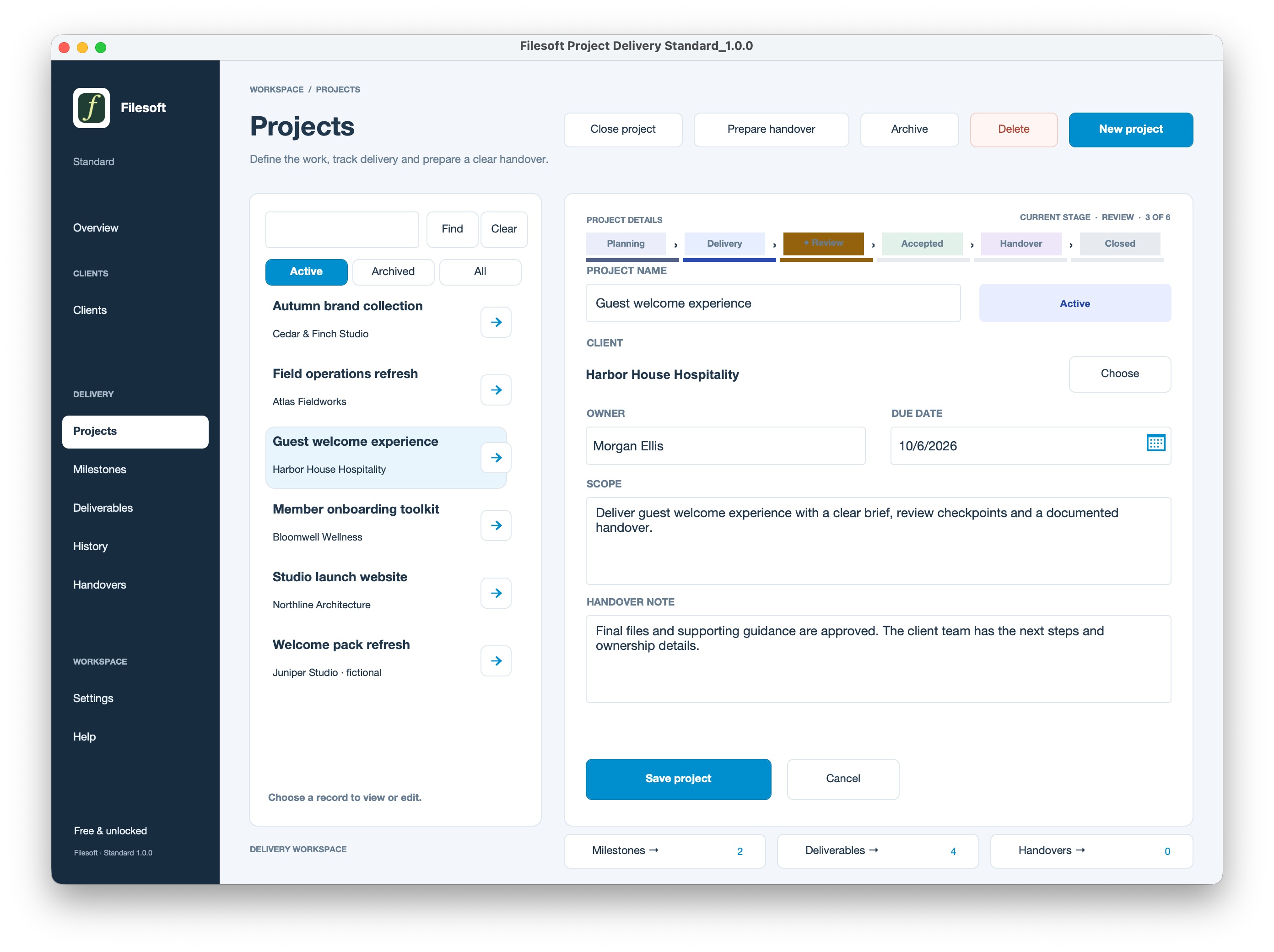 Standard 版 · 使用虚构示例记录的原生截图,点击查看大图。查看大图 ↗
步骤 02记录客户决定
先保存交付成果详情,再标记为待决定。针对当前修订版本记录客户决定,同时填写联系人及相关参考资料。工作状态与客户决定分别记录不同事项。
Standard 版 · 使用虚构示例记录的原生截图,点击查看大图。查看大图 ↗步骤 03保存交付记录
客户接受后,保存项目交接备注并准备交接。打开已保存的快照以导出 PDF。这会保留特定时间点的交接记录,而不将实时项目界面当成交付记录。
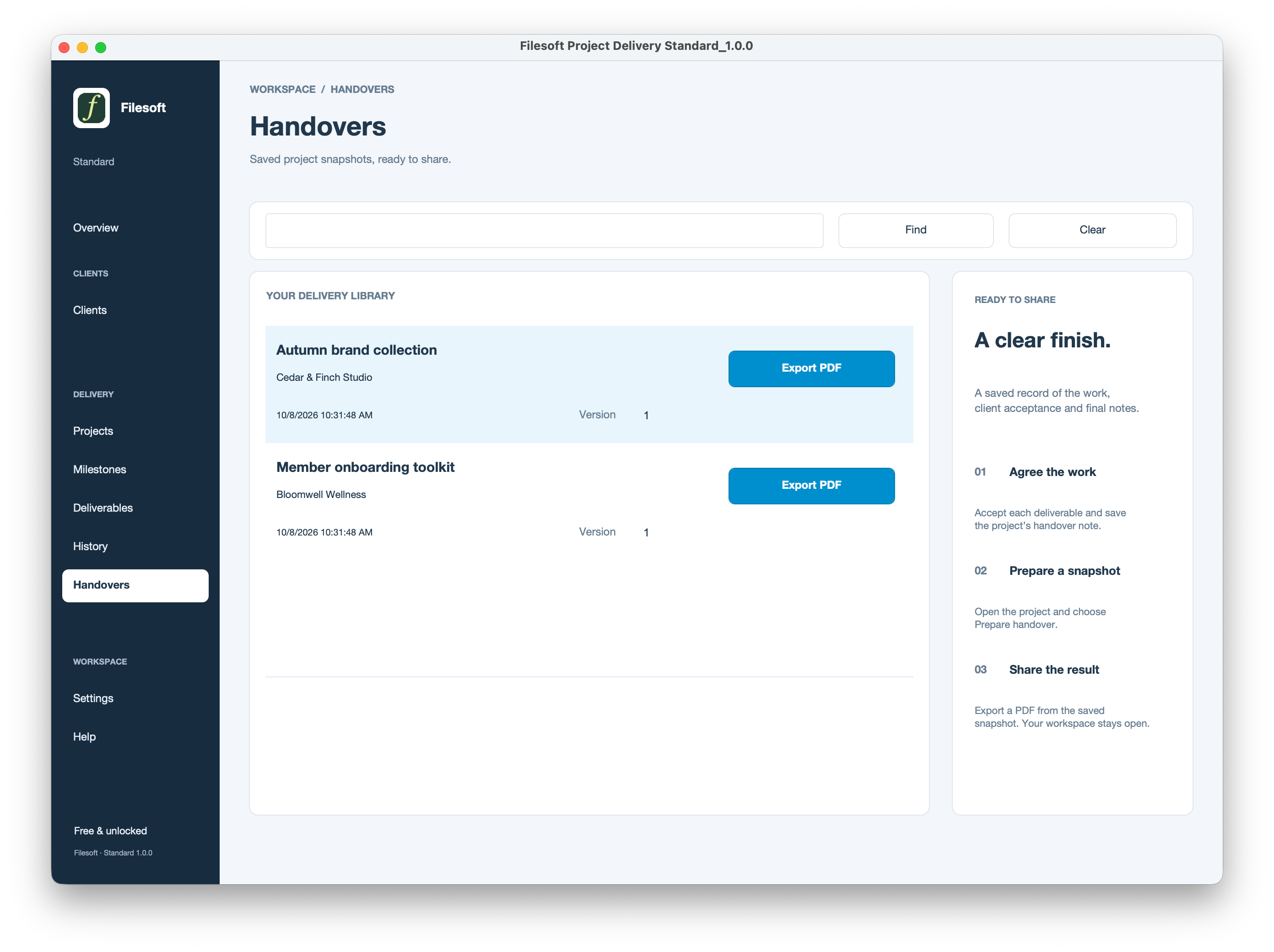 Standard 版 · 使用虚构示例记录的原生截图,点击查看大图。查看大图 ↗
深入了解
查看细节。
使用虚构示例记录的原始应用截图。点击任意图片查看完整尺寸。
项目
Standard
Standard · 跟踪当前项目阶段,打开相关里程碑、交付成果和交接记录。原生截图含虚构示例。查看大图 ↗Premium Cobalt Orchard
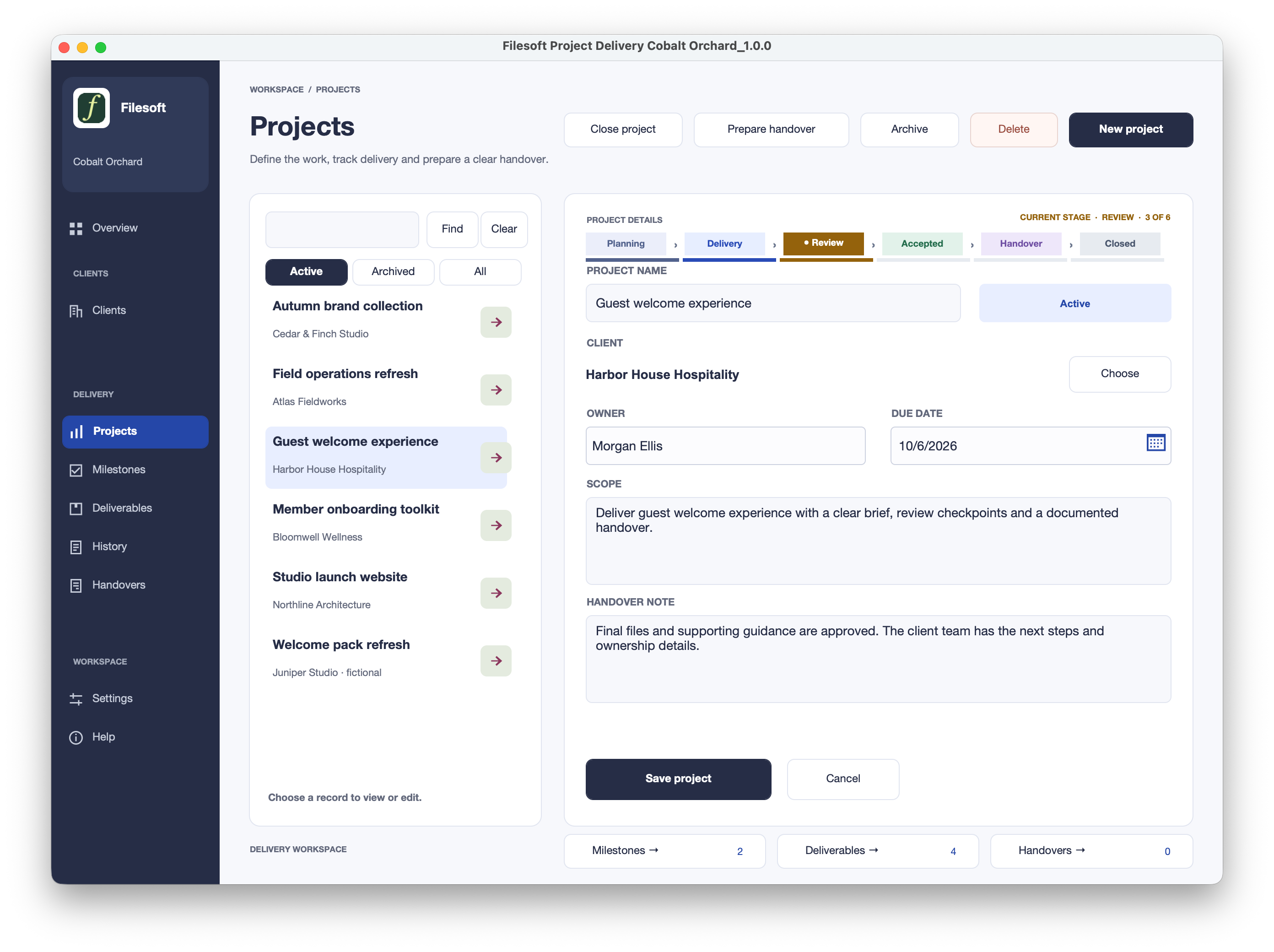 Premium Cobalt Orchard · 跟踪当前项目阶段,打开相关里程碑、交付成果和交接记录。原生截图含虚构示例。查看大图 ↗
交付成果与客户决定
Standard
Standard · 保存交付成果详情,再针对当前修订版本记录客户决定。原生截图含虚构示例。查看大图 ↗Premium Cobalt Orchard
Premium Cobalt Orchard · 保存交付成果详情,再针对当前修订版本记录客户决定。原生截图含虚构示例。查看大图 ↗已保存的交接
Standard
Standard · 查找已保存的项目快照并导出交接 PDF。原生截图含虚构示例。查看大图 ↗Premium Cobalt Orchard
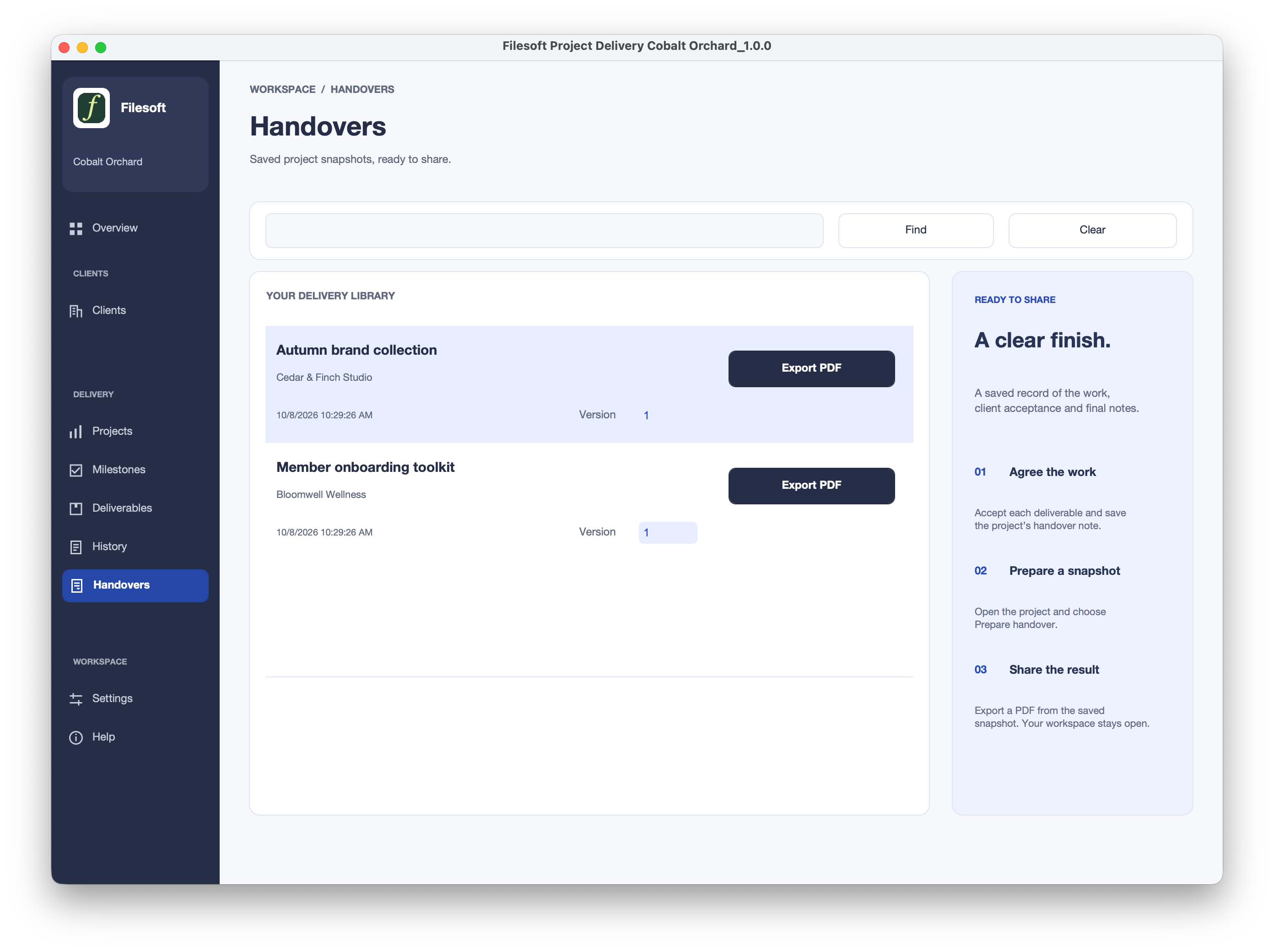 Premium Cobalt Orchard · 查找已保存的项目快照并导出交接 PDF。原生截图含虚构示例。查看大图 ↗
里程碑
Standard
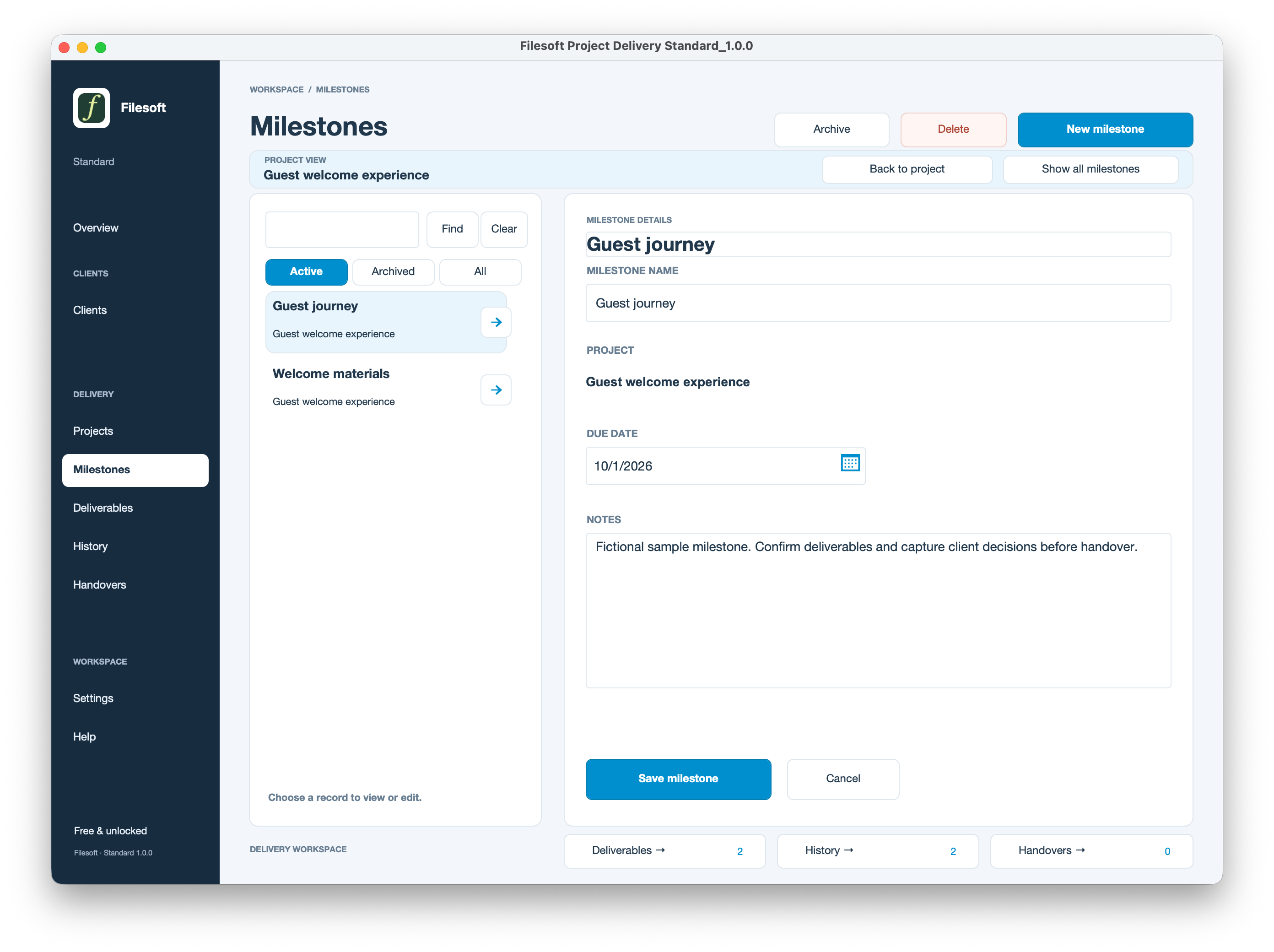 Standard · 将交付成果归入里程碑,设置截止日期和备注。原生截图含虚构示例。查看大图 ↗
Premium Cobalt Orchard
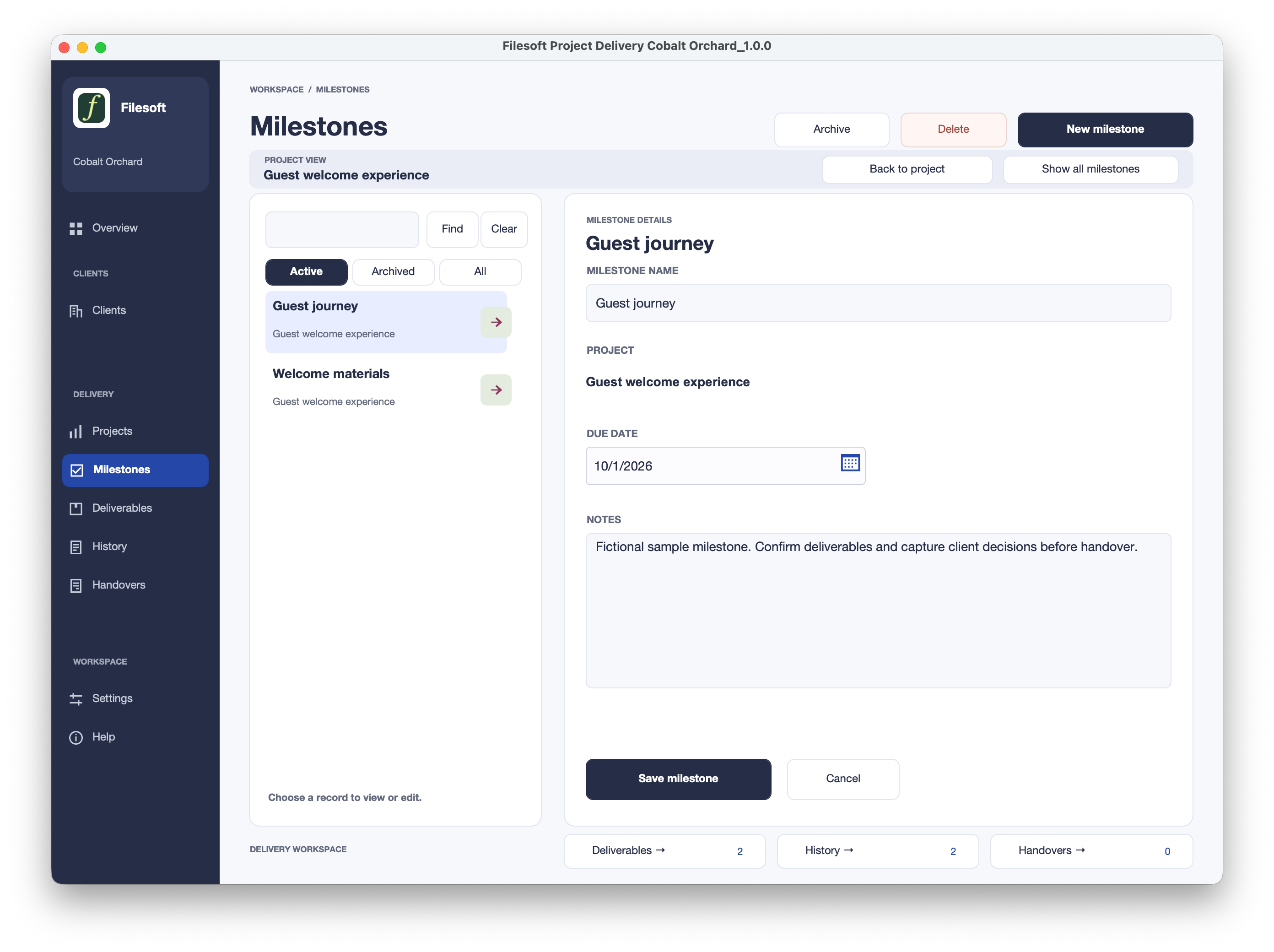 Premium Cobalt Orchard · 将交付成果归入里程碑,设置截止日期和备注。原生截图含虚构示例。查看大图 ↗
历史
Standard
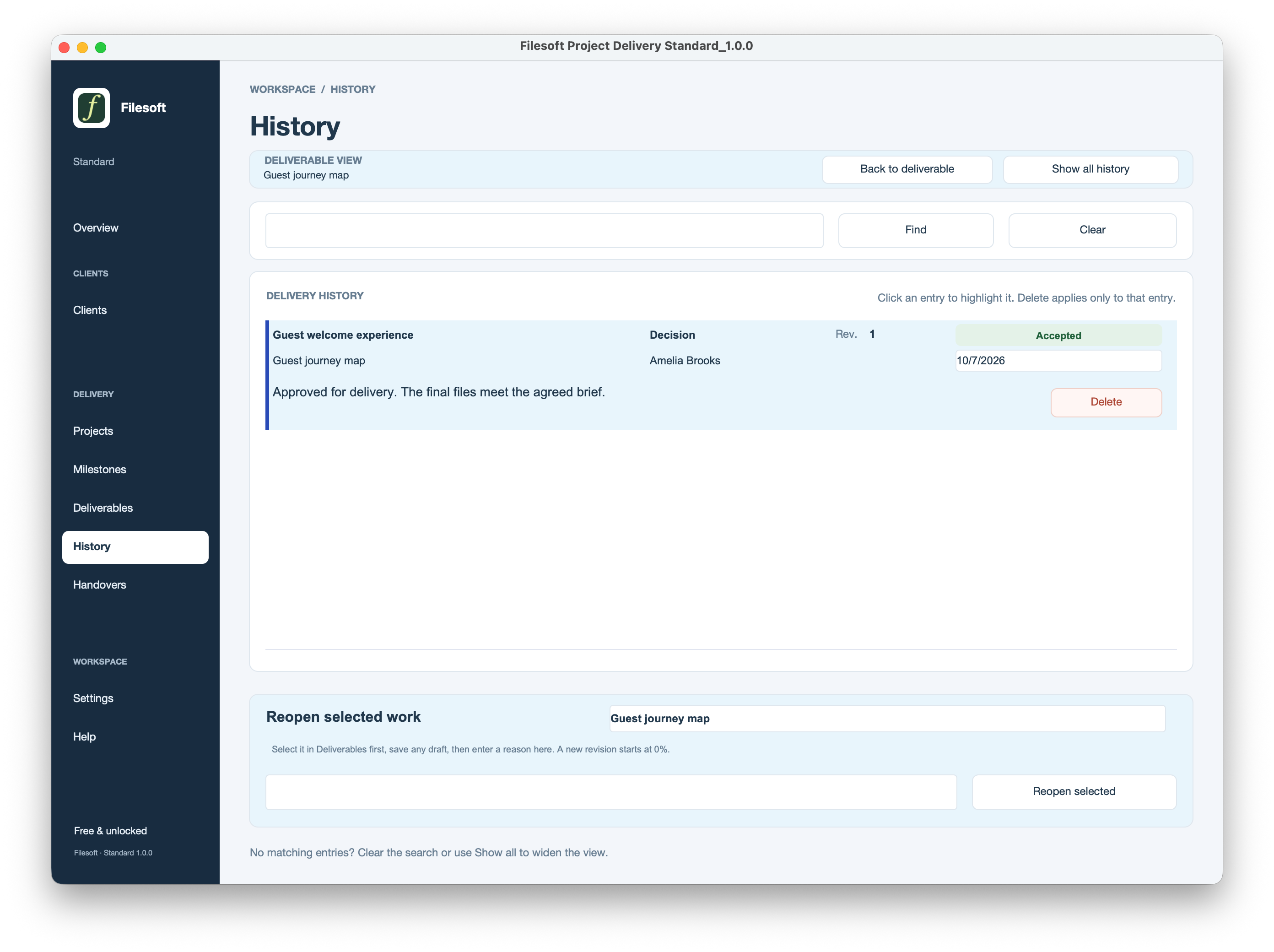 Standard · 查看已保存的交付事件和客户决定。原生截图含虚构示例。查看大图 ↗
Premium Cobalt Orchard
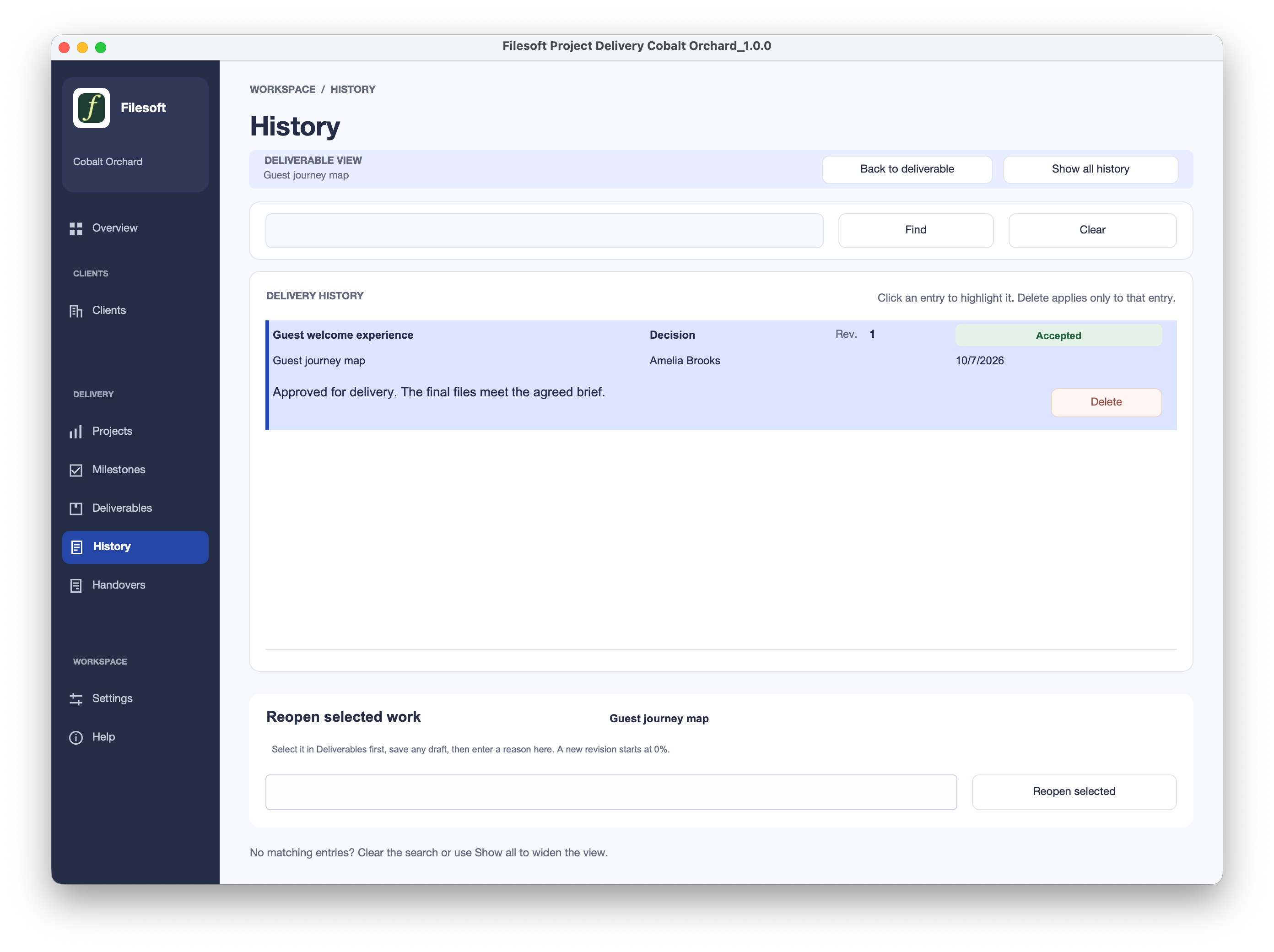 Premium Cobalt Orchard · 查看已保存的交付事件和客户决定。原生截图含虚构示例。查看大图 ↗
业务设置
Standard
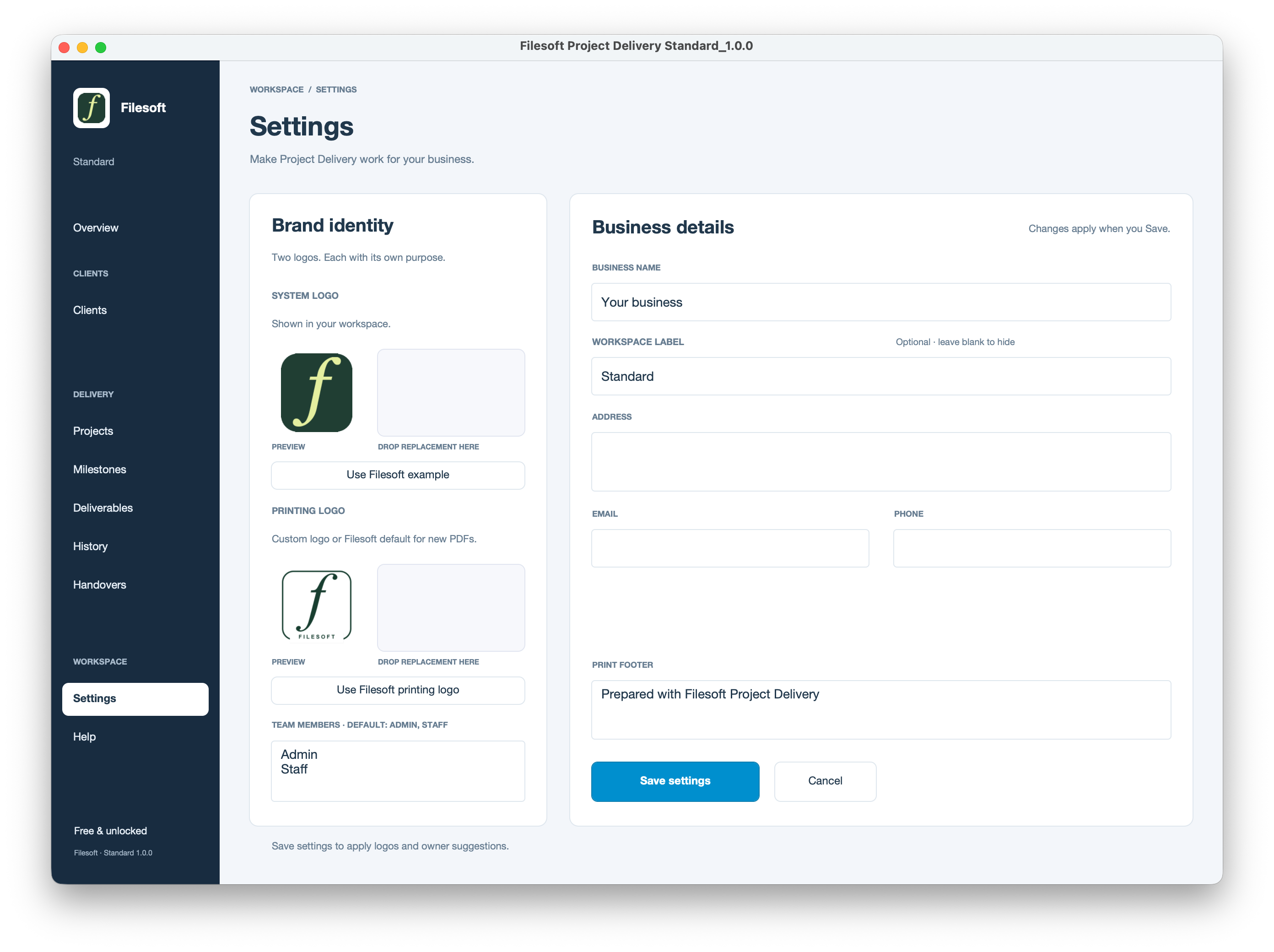 Standard · 设置业务资料、工作区及打印标志、团队名称和打印页脚。原生截图含虚构示例。查看大图 ↗
Premium Cobalt Orchard
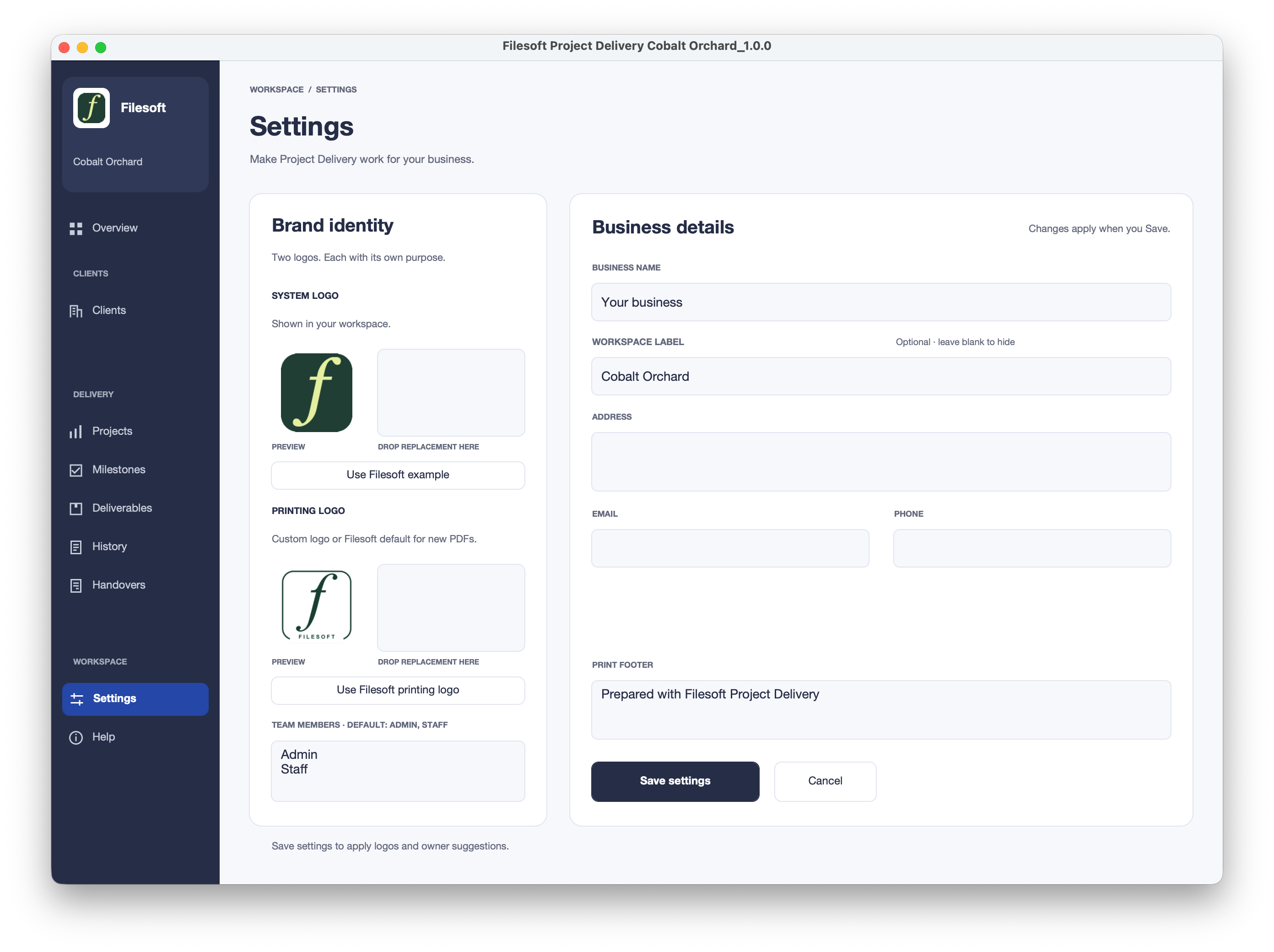 Premium Cobalt Orchard · 设置业务资料、工作区及打印标志、团队名称和打印页脚。原生截图含虚构示例。查看大图 ↗
帮助与示例记录
Standard
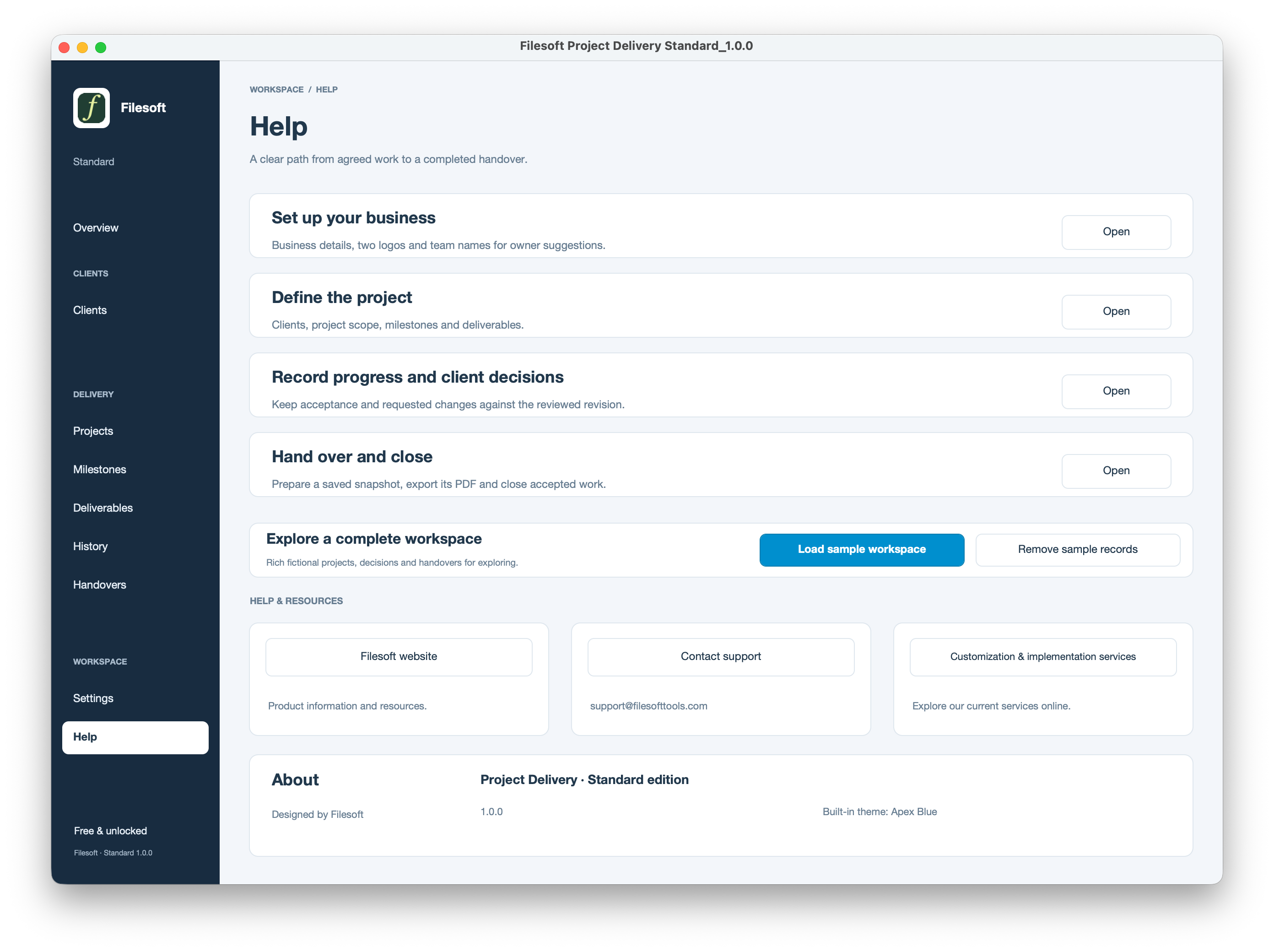 Standard · 按工作流程指南操作,探索可选的虚构示例记录。原生截图含虚构示例。查看大图 ↗
Premium Cobalt Orchard
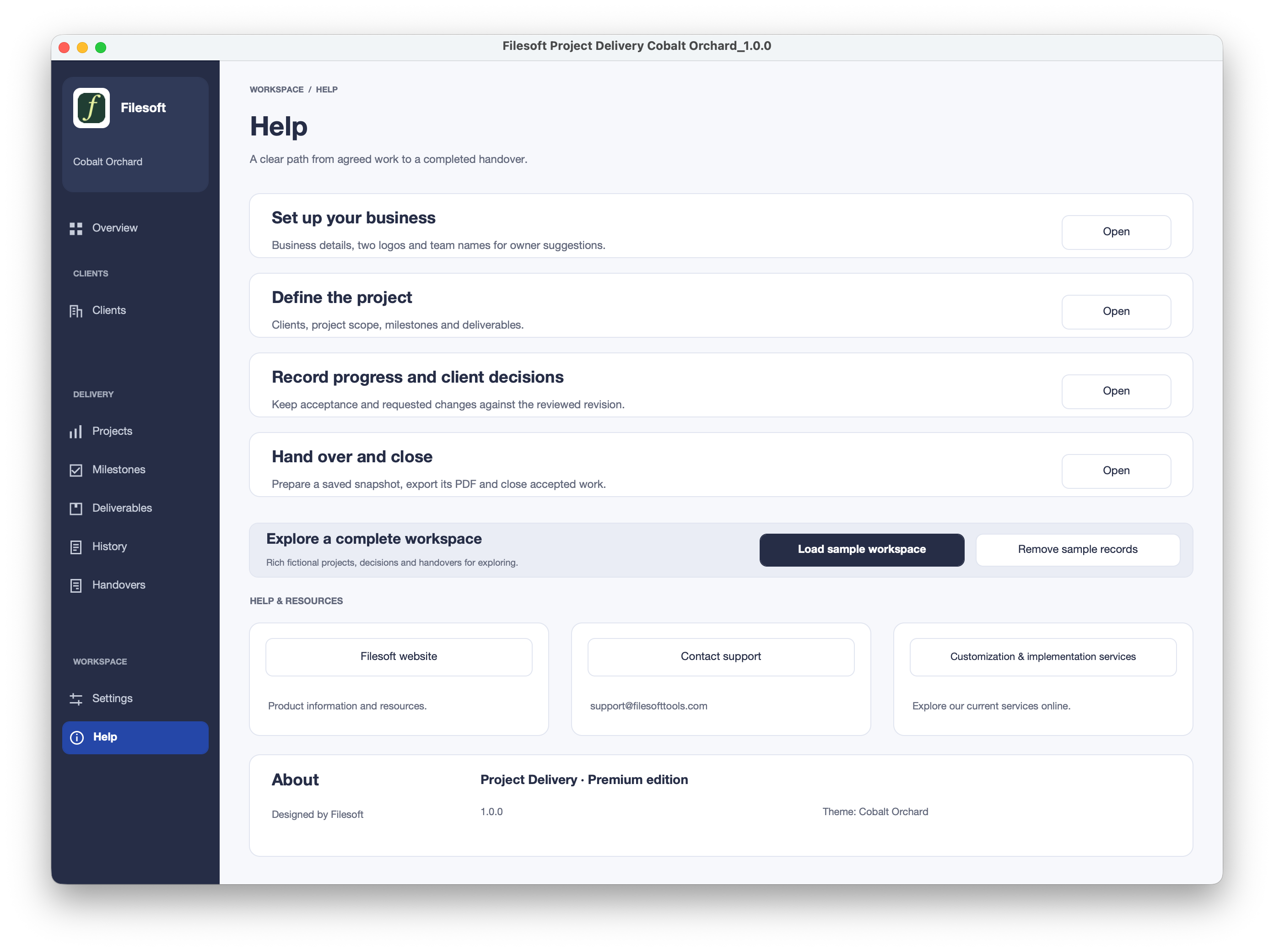 Premium Cobalt Orchard · 按工作流程指南操作,探索可选的虚构示例记录。原生截图含虚构示例。查看大图 ↗
已导出的交接 PDF 预览
Standard
Standard · 由产品负责人提供,在 macOS“预览”中查看已导出交接 PDF 的截图。原生截图含虚构示例。查看大图 ↗Premium Cobalt Orchard
Premium Cobalt Orchard · 由产品负责人提供,在 macOS“预览”中查看已导出交接 PDF 的截图。原生截图含虚构示例。查看大图 ↗PDF 预览是当前输出的截图,并非可下载的示例 PDF。截图展示现有的页面间距与重复页眉。
首次使用
设置第一个工作空间。
- 下载并解压。备份原始空白文件;需另备 FileMaker Pro。
- 打开 Settings,填写业务资料、工作区标签和团队名称。分别添加工作区和打印标志,然后保存。
- 要查看虚构示例,选择 Help → Load sample workspace。截图展示示例数据;客户 ZIP 内的文件初始为空。
- 输入真实数据前,先备份,再使用 Help → Remove sample records。请查看依赖关系提示;此操作并非删除全部数据。
- 添加客户与项目,再添加里程碑和交付成果。先保存详情,再将交付成果标记为 Ready for decision。分别记录客户决定、联系人、参考资料、日期和依据。
- 客户接受后,保存项目交接备注并选择 Prepare handover。在 Handovers 中打开已保存的快照,使用 Export PDF 导出。导出辅助窗口会保留主工作区。
阅读 Project Delivery 设置指南 ↗
下载前须知
要求与范围。
需另购 FileMaker Pro。两个版本均在 macOS 上的 FileMaker Pro 19 和 26 中测试过;未注明具体补丁版本。未逐一测试中间版本。已在 Windows 上测试。这是桌面版本;Go、WebDirect、托管和多用户使用未经验证。
这是可编辑的独立 FileMaker 工作区,不是安装式附加组件。 Windows 与 macOS 使用说明 ↗
适合您的工作流
需要更贴合的设计?
可咨询定制布局、连接现有客户文件、交接报告或迁移评估。这些属于独立服务,并非内置功能或自动升级。
咨询定制 ↗请保留并继续使用现有工作区,直到迁移副本经过审核并获接受。
使用与支持
打造自己的工作空间。
允许个人使用、企业内部业务使用和定制,不得转售或再分发。我们尽力提供支持,但不保证响应时间或未来更新。FileMaker 授权、托管、实施、迁移和培训另计。
Premium 包含采用主题样式的 Project Delivery 解决方案,不包含独立的完整 Cobalt Orchard 主题许可。它是新的空白文件;购买 Premium 不会转移现有 Standard 记录,也不会合并自定义修改。
发行说明
版本 1.0.0
Standard 与 Premium 均包含客户、项目、里程碑、交付成果、客户决定、历史记录、支持 PDF 导出的已保存交接、业务设置及可选示例记录。
发行说明 ↗ · 帮助与下载 ↗
帮助我们改进
它适合您的工作吗?
告诉我们使用了什么、哪些地方有帮助,以及在哪里遇到困难。几句话即可,请勿提供客户记录或机密信息。
通过邮件分享反馈 ↗您的反馈会保持私密。只有另行征求并获得许可后,我们才会按约定公开引述和署名。