FILESOFT PROJECT DELIVERY · 1.0.0
プロジェクトの仕事を、 製品本体・同梱資料・動画は英語です。このページと購入・ダウンロード手続きは日本語でご利用いただけます。
顧客、プロジェクト、マイルストーン、成果物、顧客の確認をまとめて管理します。共有の準備ができたら、引き渡しのスナップショットを保存できます。
無料のStandardから始めるか、Filesoftの調和したデザインを備えたPremium Cobalt Orchardを選べます。
操作の流れを見る ↓ エディションを比較 ↓ 設定・動作条件 ↓ FileMaker Proが別途必要です。macOS上の19と26で確認済み。Windowsで動作を確認しています。 動作条件の詳細をご確認ください。
どちらのエディションが合いますか? どちらにもProject Deliveryの基本機能が含まれます。使いたいデザインをお選びください。
STANDARD · 無料
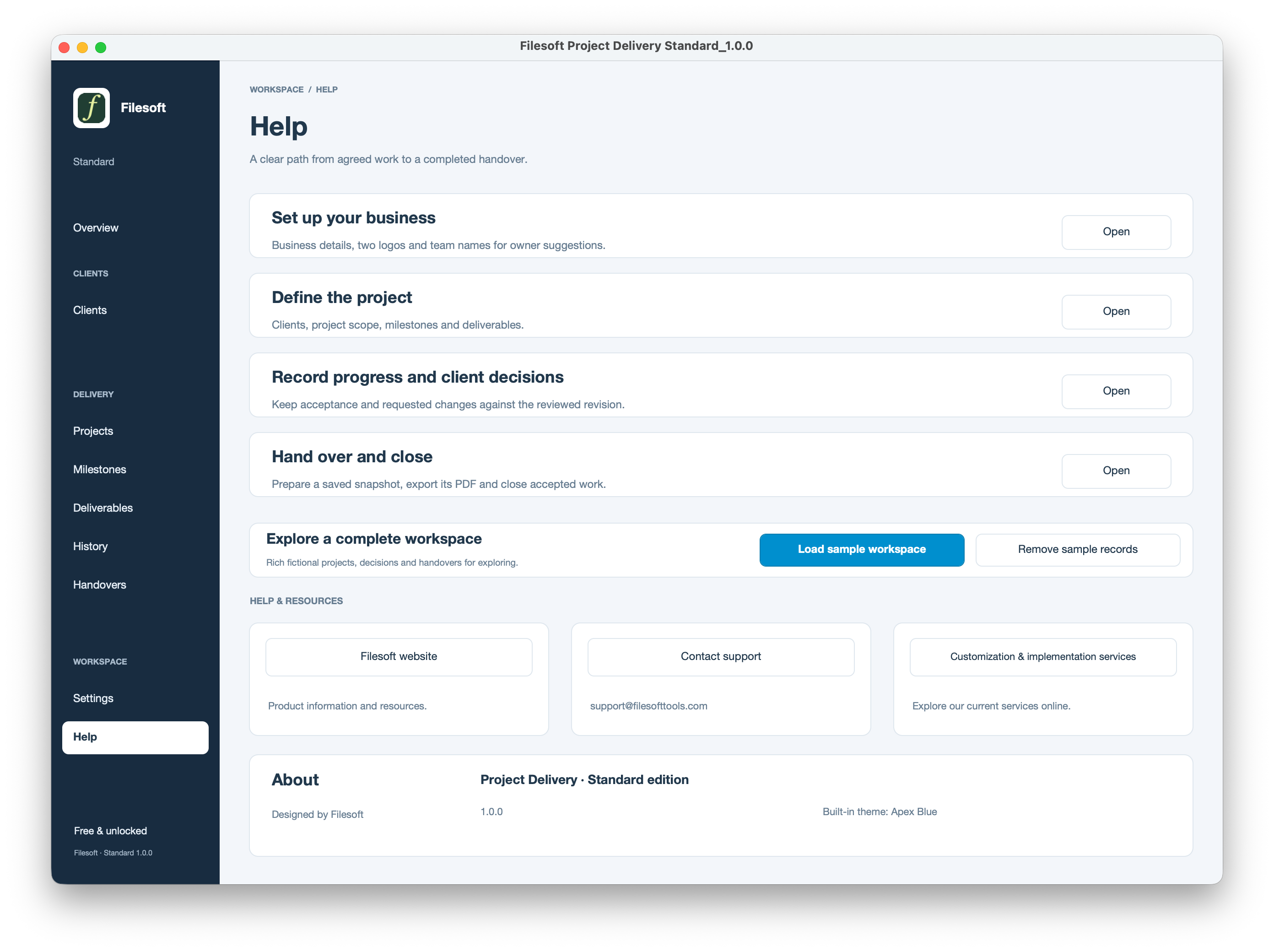
自分に合わせて変えられる出発点。 組み込みのApex Blueデザインと、すべての基本機能を備えます。そのまま使うことも、レイアウト、フィールド、スクリプトを変更することもできます。
無料のStandardを入手 PREMIUM · US$99の1回払い
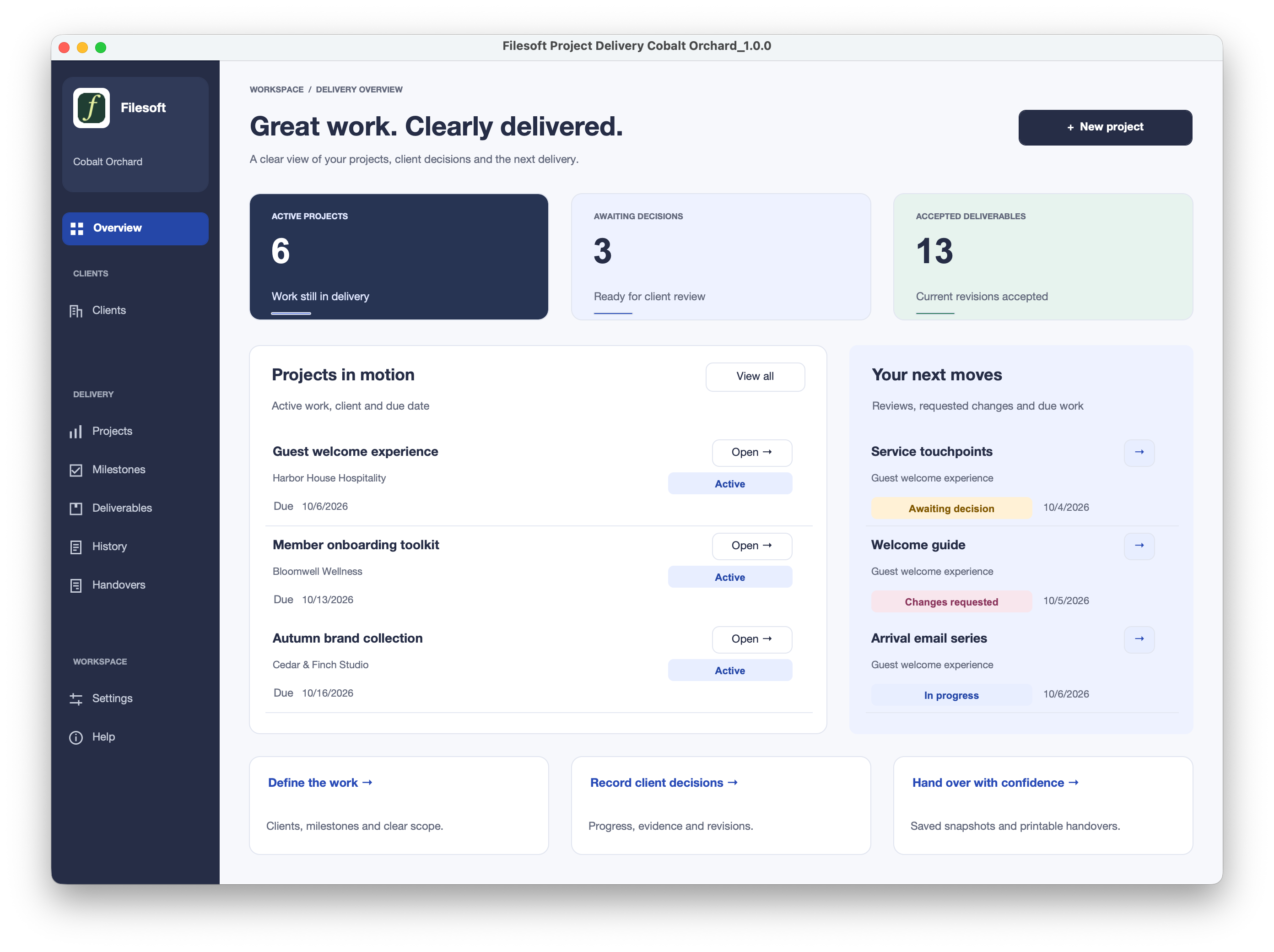
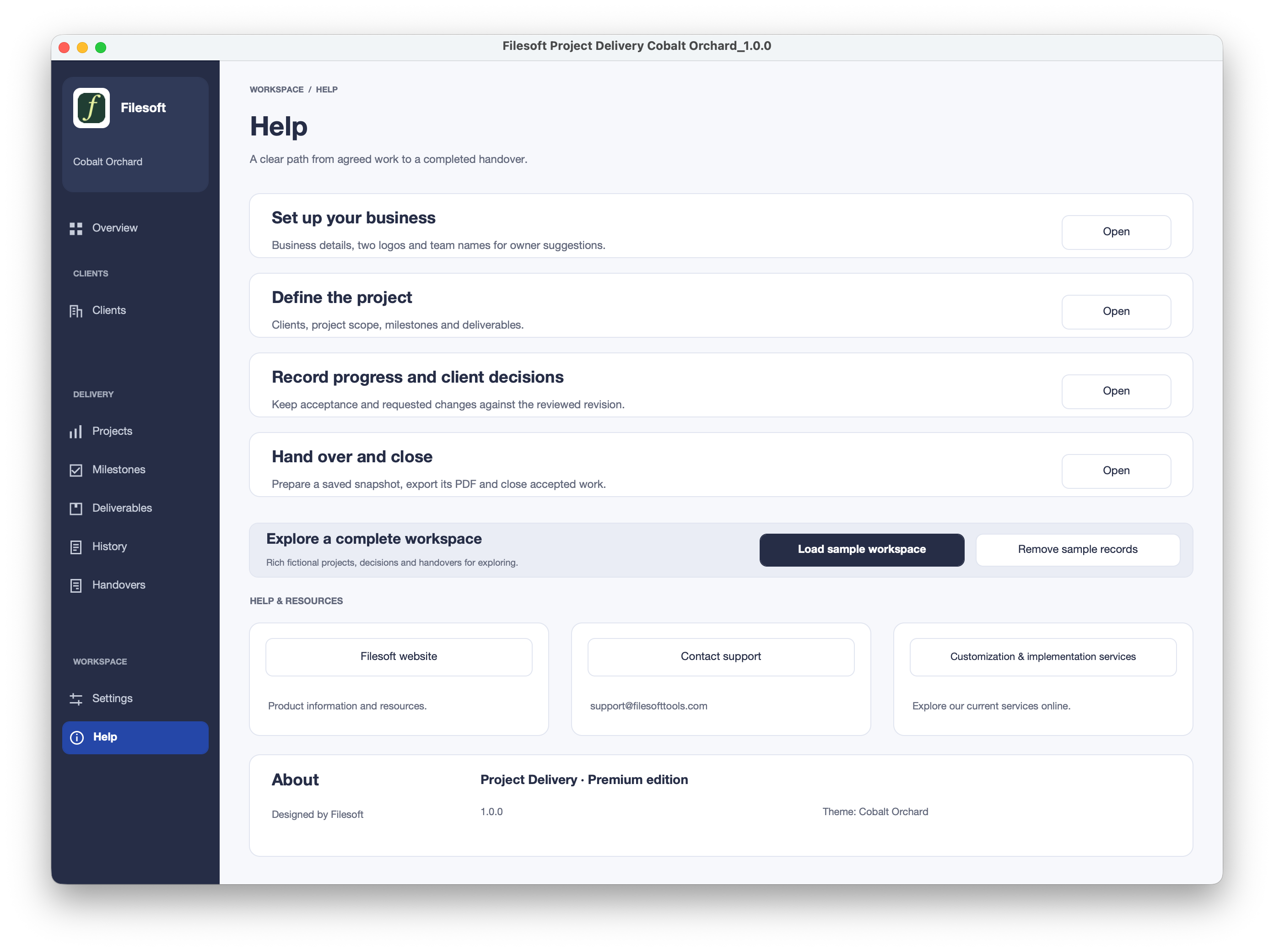
Cobalt Orchardを適用済み。 Cobalt Orchardは進行中のプロジェクト、判断待ち、承認済みの成果物を色分けして集計します。アイコン付きナビゲーション、色付きの次の作業欄、まとめた操作で引き渡しまで進めます。
Premiumを見る ↗ どちらも編集可能なFileMakerファイルで、空の状態とRead Meをお届けします。FileMaker Proは別売りです。 この製品の対応環境をご確認ください。 .
すでにStandardをお使いですか? Premiumは別の空のファイルです。レコードの移行やカスタマイズの統合は自動では行われません。使用中のファイルを保管してください。データ移行は別途範囲を決めるサービスです。
エディションを比較。 どちらにも含まれる機能: 顧客、プロジェクト、マイルストーン、成果物、顧客の確認、履歴、PDF出力付きの引き渡し記録、設定、任意のサンプル。両エディションともレイアウト、フィールド、スクリプトを編集できます。
Project Delivery 1.0.0 — エディションを選ぶ 選択項目 Standard Premium 価格 無料 US$99の1回払い デザイン 組み込みのApex Blue Filesoft Cobalt Orchard 使い始めのファイル 空の編集可能なファイル 別の空の編集可能なファイル お届け方法 名前とメールが必要。専用リンクは7日間有効 PayPalの支払い確認後にメールで専用リンクを送信。30日間有効
Cobalt Orchardは進行中のプロジェクト、判断待ち、承認済みの成果物を色分けして集計します。アイコン付きナビゲーション、色付きの次の作業欄、まとめた操作で引き渡しまで進めます。
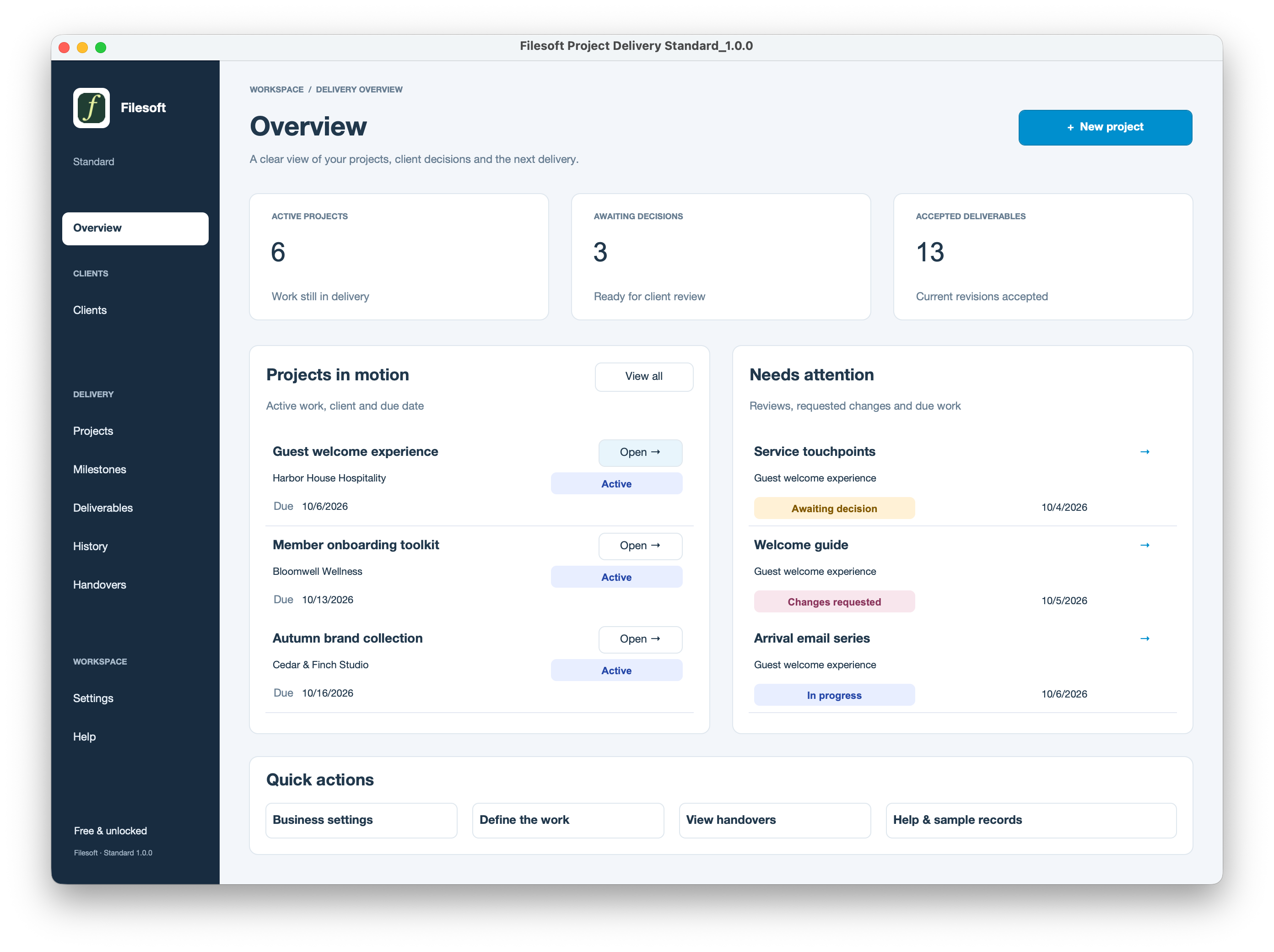
概要 Standard — 無料
白い3つの件数表示の下に、プロジェクトと要対応一覧、すぐ使える操作を配置しています。 バージョン 1.0.0 · 架空のデータ 原寸で見る ↗ Premium — Cobalt Orchard
集計の色分け、色付きの次の作業欄、3つのショートカットで同じ情報を整理しています。 バージョン 1.0.0 · 架空のデータ 原寸で見る ↗ 成果物の確認 — 両エディションを比較 Standard — 無料
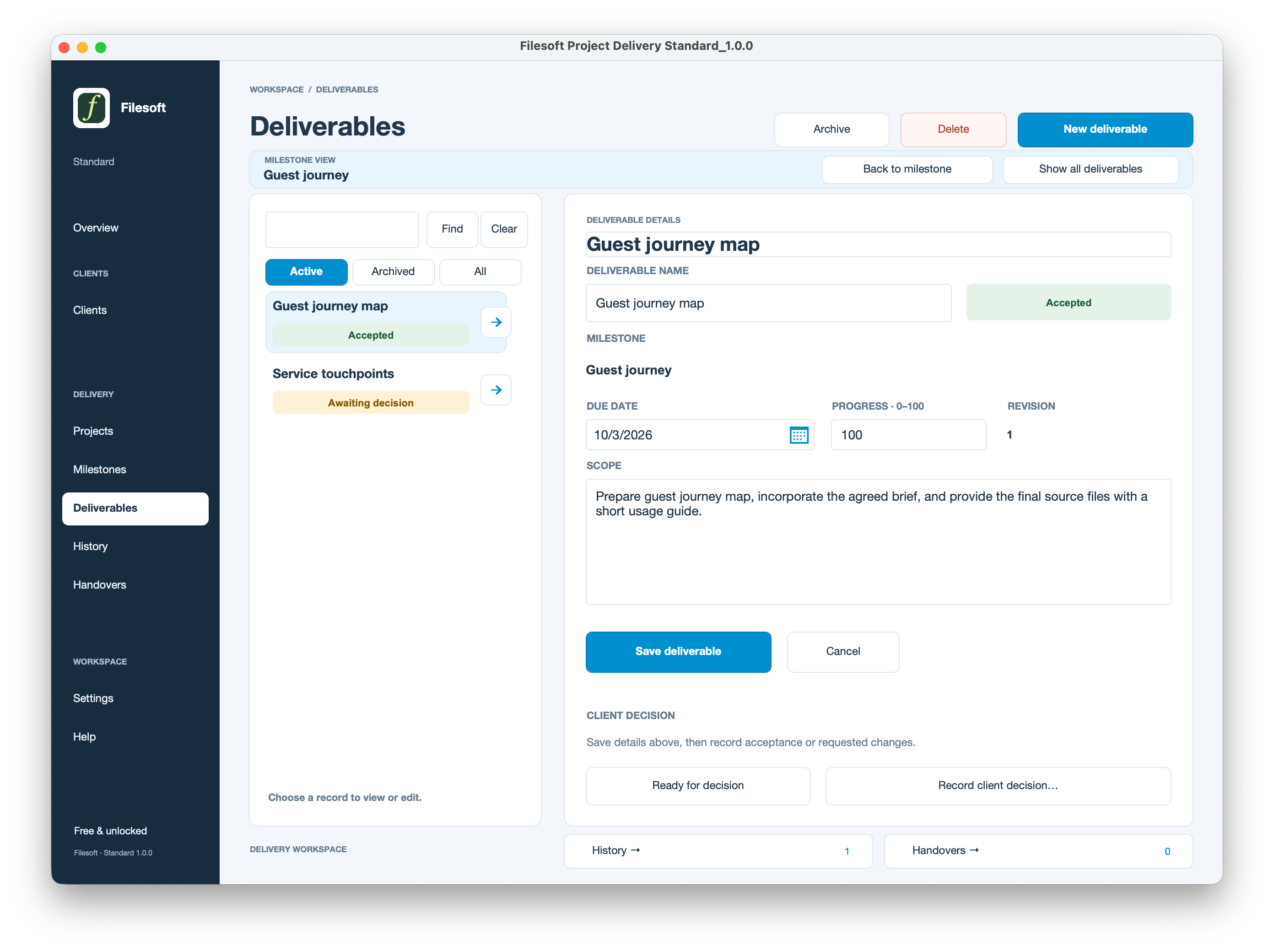
組み込みのデザインで、成果物の詳細と現在の顧客判断を分けて表示します。 バージョン 1.0.0 · 架空のデータ 原寸で見る ↗ Premium — Cobalt Orchard
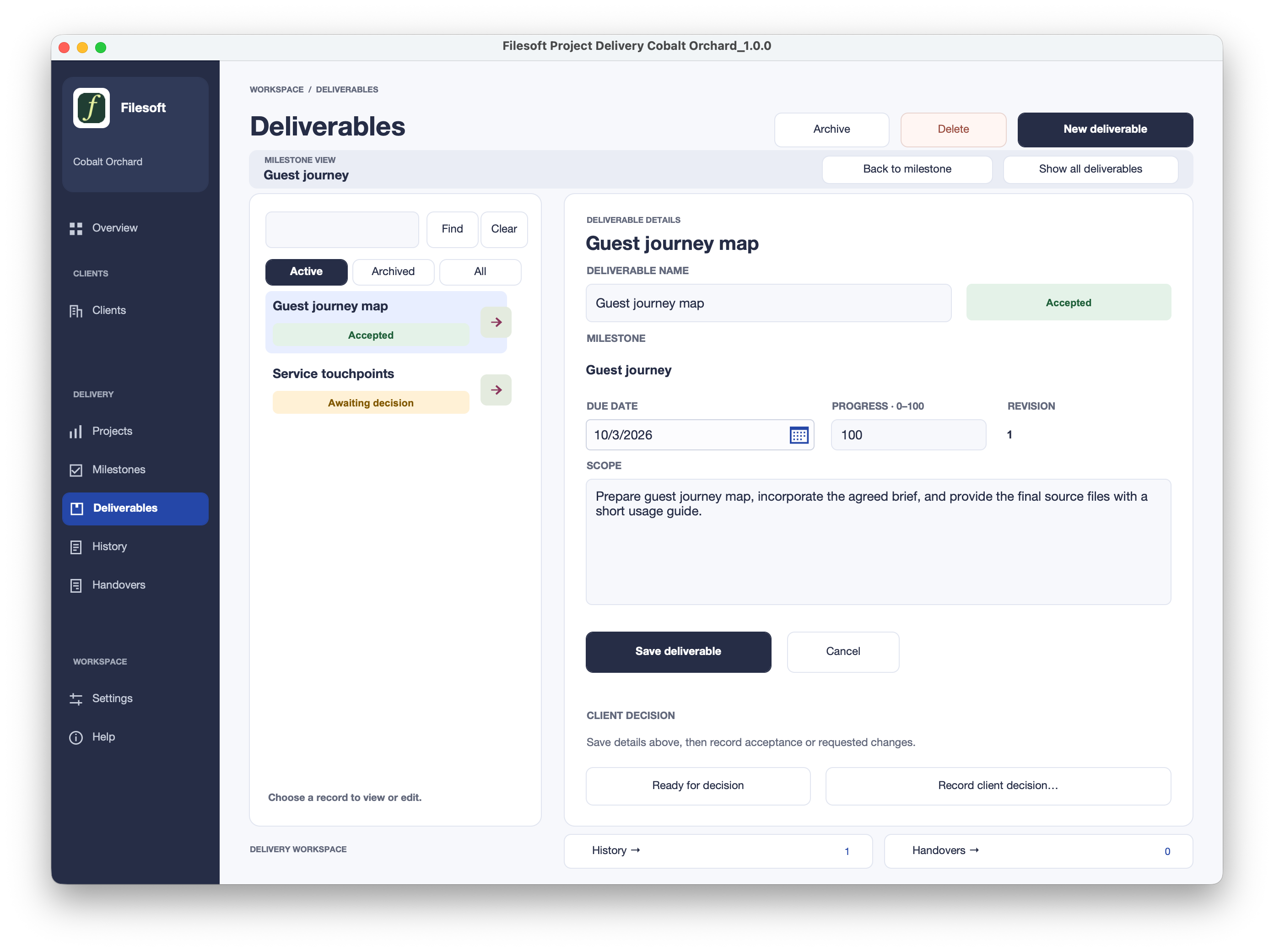
Cobalt Orchardのナビゲーション、文字、コントロールのデザインを成果物の確認画面にも使っています。 バージョン 1.0.0 · 架空のデータ 原寸で見る ↗ 引き渡しPDFのプレビュー — 両エディションを比較 Standard — 無料
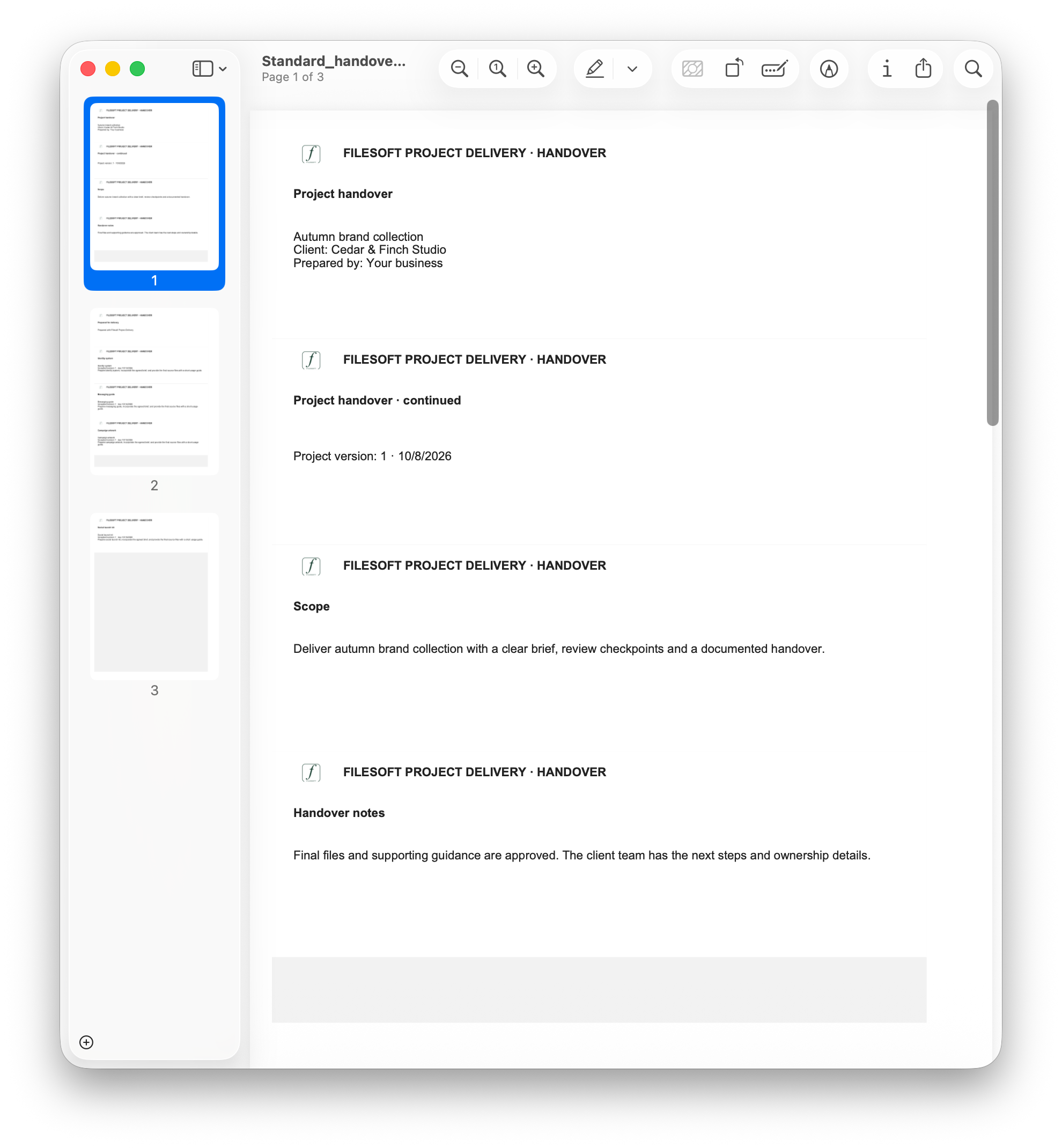
元のStandardプレビューには、繰り返しの引き渡し見出しと下部の色付き領域が見えます。 バージョン 1.0.0 · 架空のデータ 原寸で見る ↗ Premium — Cobalt Orchard
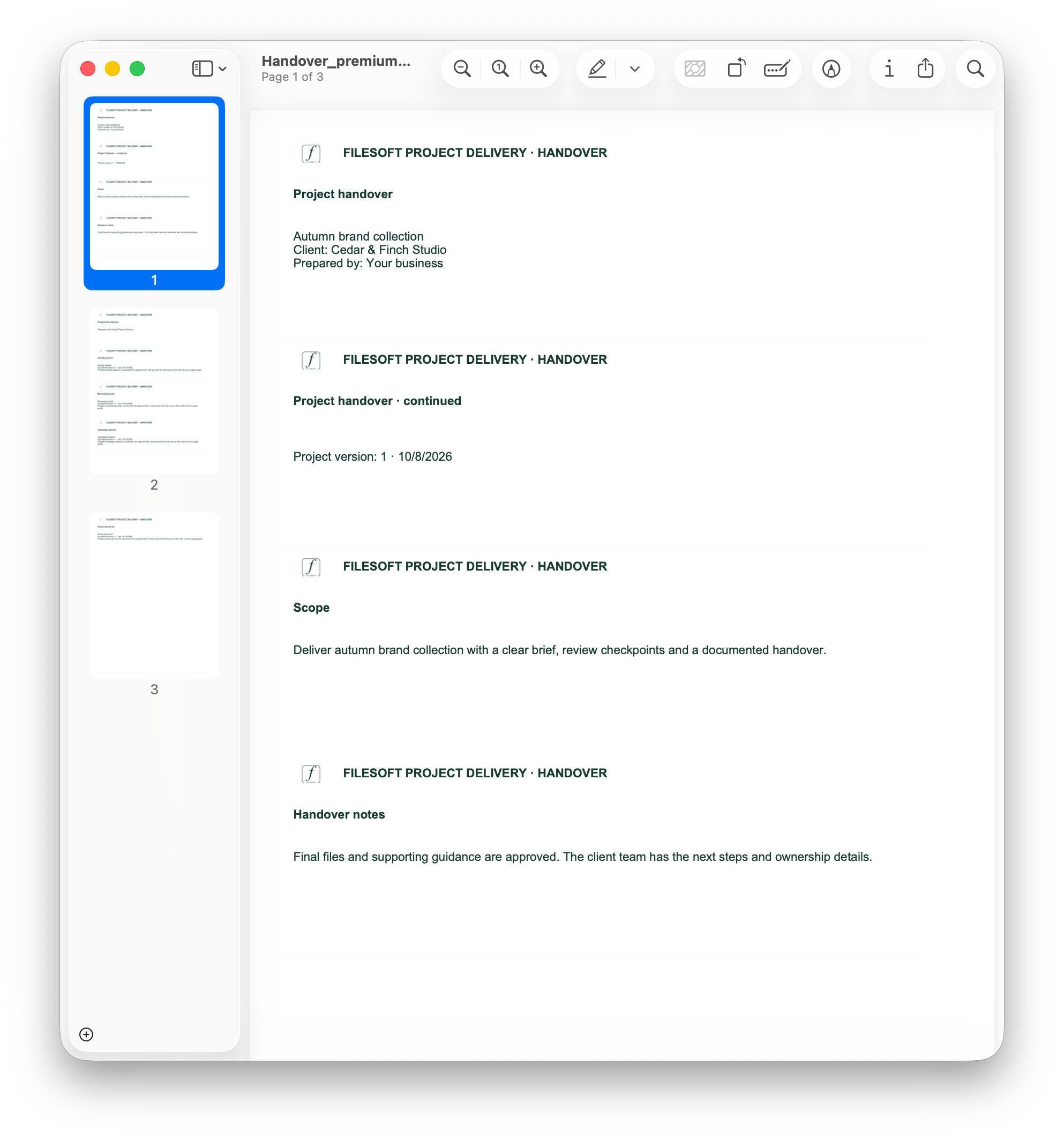
元のPremiumプレビューには、対応する引き渡しと継続ページの見出しが表示されています。 バージョン 1.0.0 · 架空のデータ 原寸で見る ↗ PDF出力を撮影した元画像であり、PDFファイルのダウンロードではありません。PDF出力は両エディションに含まれます。
バージョン1.0.0の架空のデータを使った画面です。元の範囲と表示を保っています。原寸で細部をご確認ください。
操作の流れ
プロジェクトの概要から、引き渡し記録まで。 基本機能を3つのステップでご紹介します。StandardとPremiumの機能は同じです。以下は無料のStandardの画面です。ダウンロードは空の状態で、Helpから架空のサンプルを任意で作成できます。
ステップ 01 プロジェクトを決める 顧客とプロジェクトから始め、マイルストーンと成果物に作業を分けます。作業前に範囲、期限、担当を明確にします。
Standard · 架空のサンプルを使ったFileMakerの画面。開くと原寸で表示します。原寸で見る ↗ ステップ 02 顧客の判断を記録 成果物の詳細を保存してから、判断待ちにします。現在の改訂に対する顧客の結果を、連絡先や根拠とともに記録します。作業状況と顧客の判断は、別々の出来事として残します。
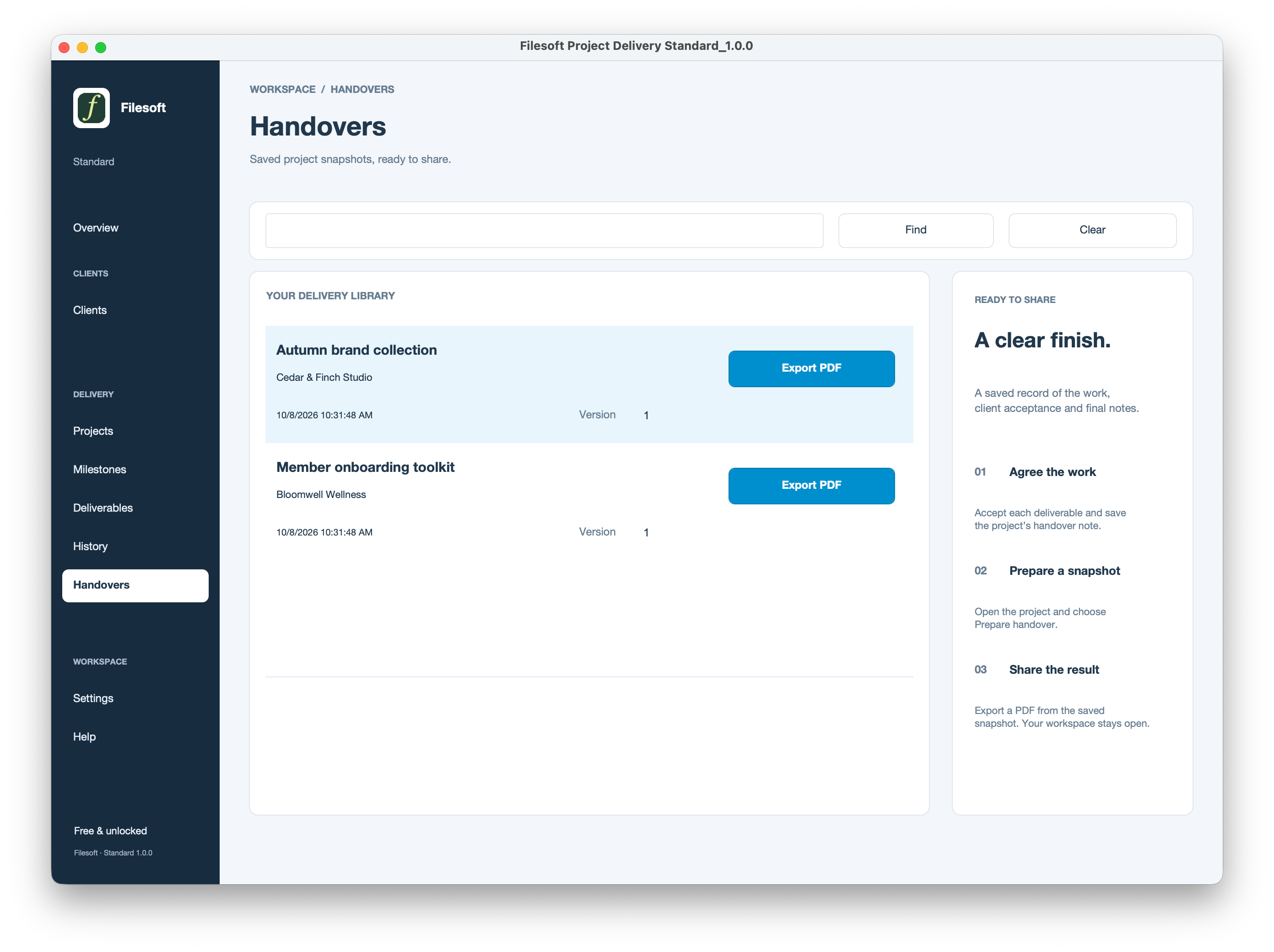
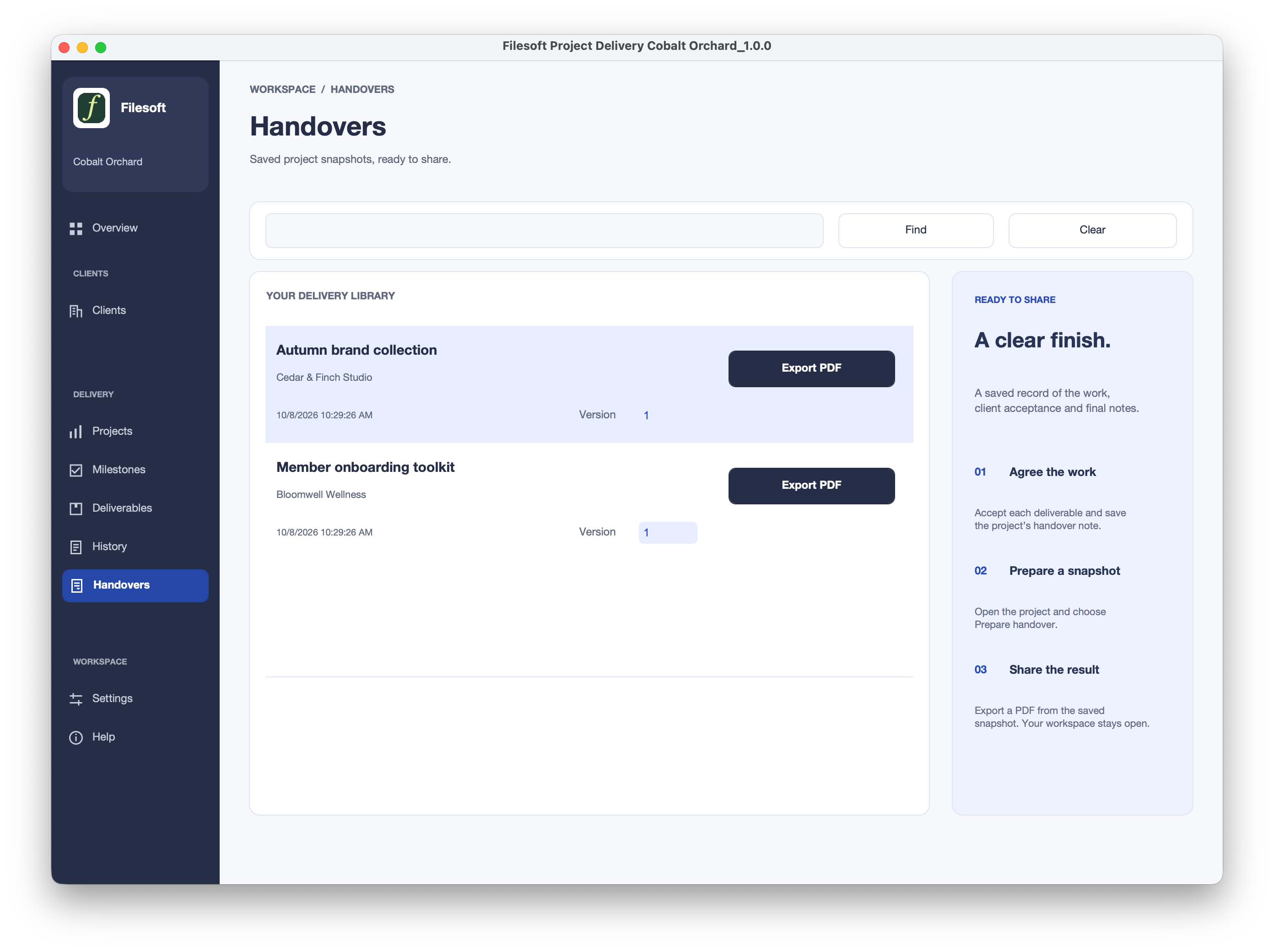
Standard · 架空のサンプルを使ったFileMakerの画面。開くと原寸で表示します。原寸で見る ↗ ステップ 03 引き渡した内容を保存 受け入れ後、プロジェクトの引き渡しメモを保存し、引き渡し書類を準備します。保存したスナップショットからPDFを出力します。その時点の内容を残すため、変化するプロジェクト画面そのものを記録として扱いません。
Standard · 架空のサンプルを使ったFileMakerの画面。開くと原寸で表示します。原寸で見る ↗ 詳しく見てみましょう
細部を見る。 架空のレコードを使った元のアプリ画面です。画像を開くと原寸で確認できます。
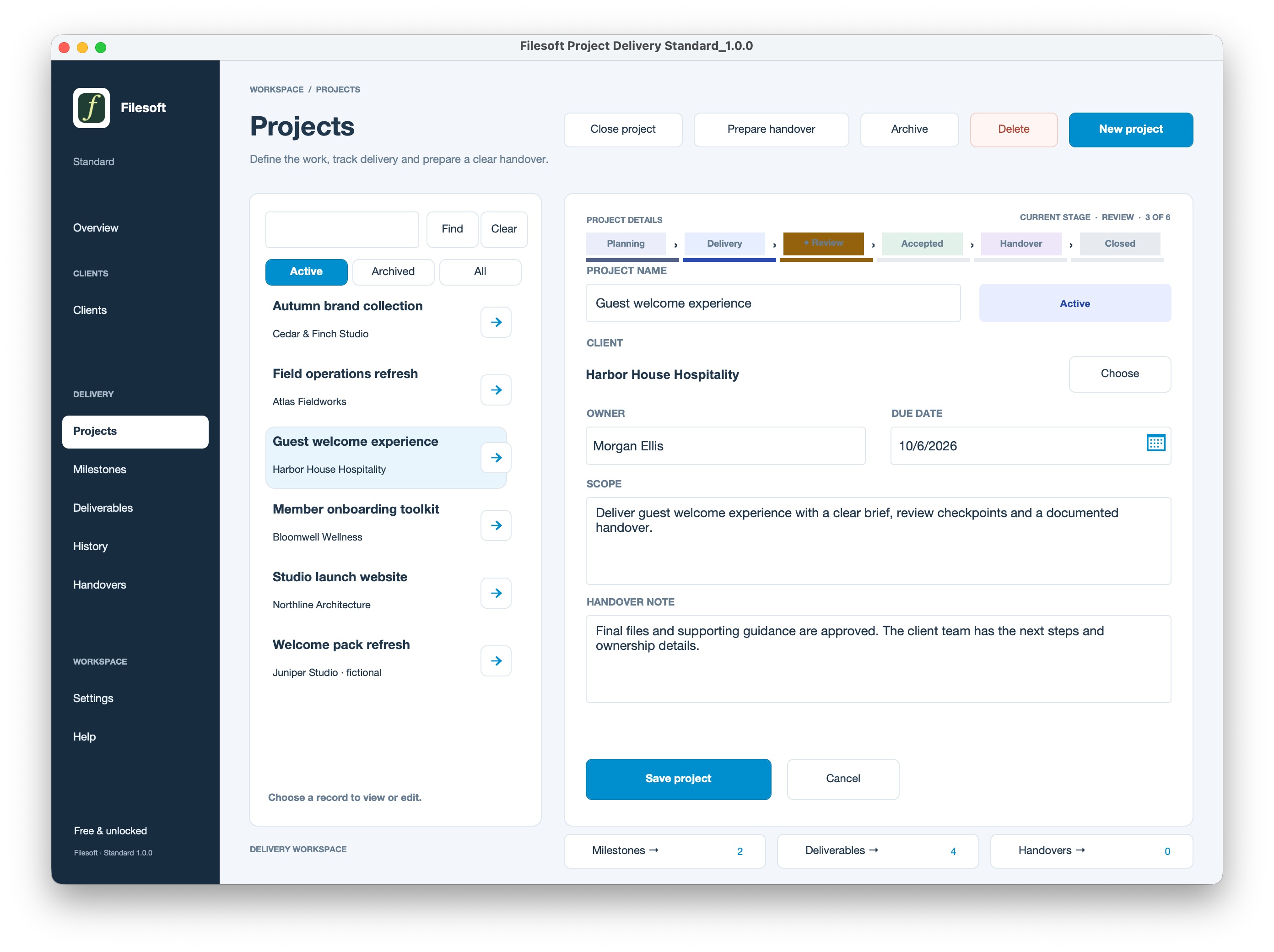
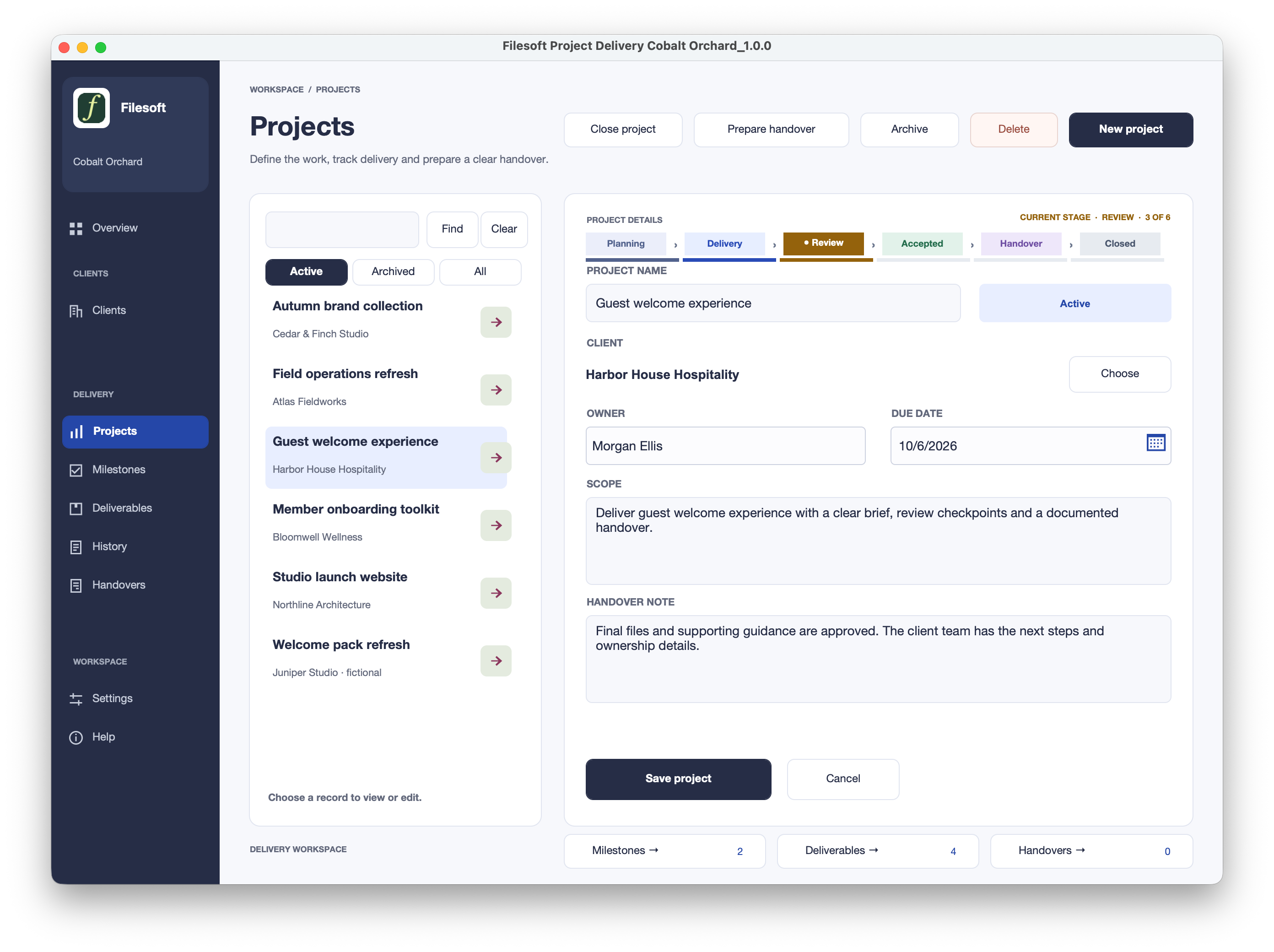
プロジェクト Standard
Standard · 現在の段階と、関連するマイルストーン、成果物、引き渡しを確認。架空のサンプルを使ったFileMakerの画面です。原寸で見る ↗ Premium Cobalt Orchard
Premium Cobalt Orchard · 現在の段階と、関連するマイルストーン、成果物、引き渡しを確認。架空のサンプルを使ったFileMakerの画面です。原寸で見る ↗ 成果物と顧客の判断 Standard
Standard · 成果物を保存し、現在の改訂に対する顧客の判断を記録。架空のサンプルを使ったFileMakerの画面です。原寸で見る ↗ Premium Cobalt Orchard
Premium Cobalt Orchard · 成果物を保存し、現在の改訂に対する顧客の判断を記録。架空のサンプルを使ったFileMakerの画面です。原寸で見る ↗ 保存した引き渡し Standard
Standard · 保存したプロジェクトのスナップショットから引き渡しPDFを出力。架空のサンプルを使ったFileMakerの画面です。原寸で見る ↗ Premium Cobalt Orchard
Premium Cobalt Orchard · 保存したプロジェクトのスナップショットから引き渡しPDFを出力。架空のサンプルを使ったFileMakerの画面です。原寸で見る ↗ マイルストーン Standard
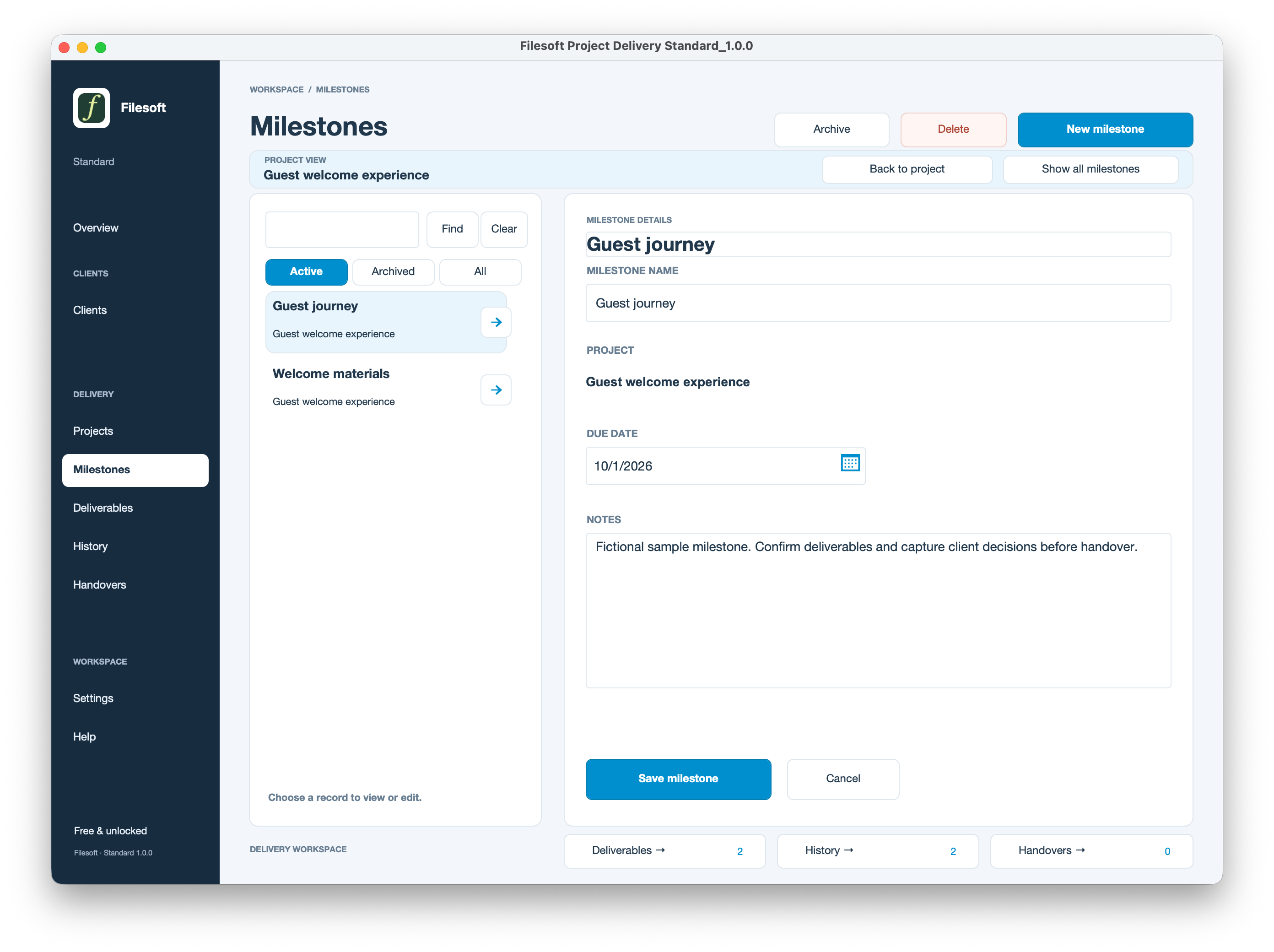
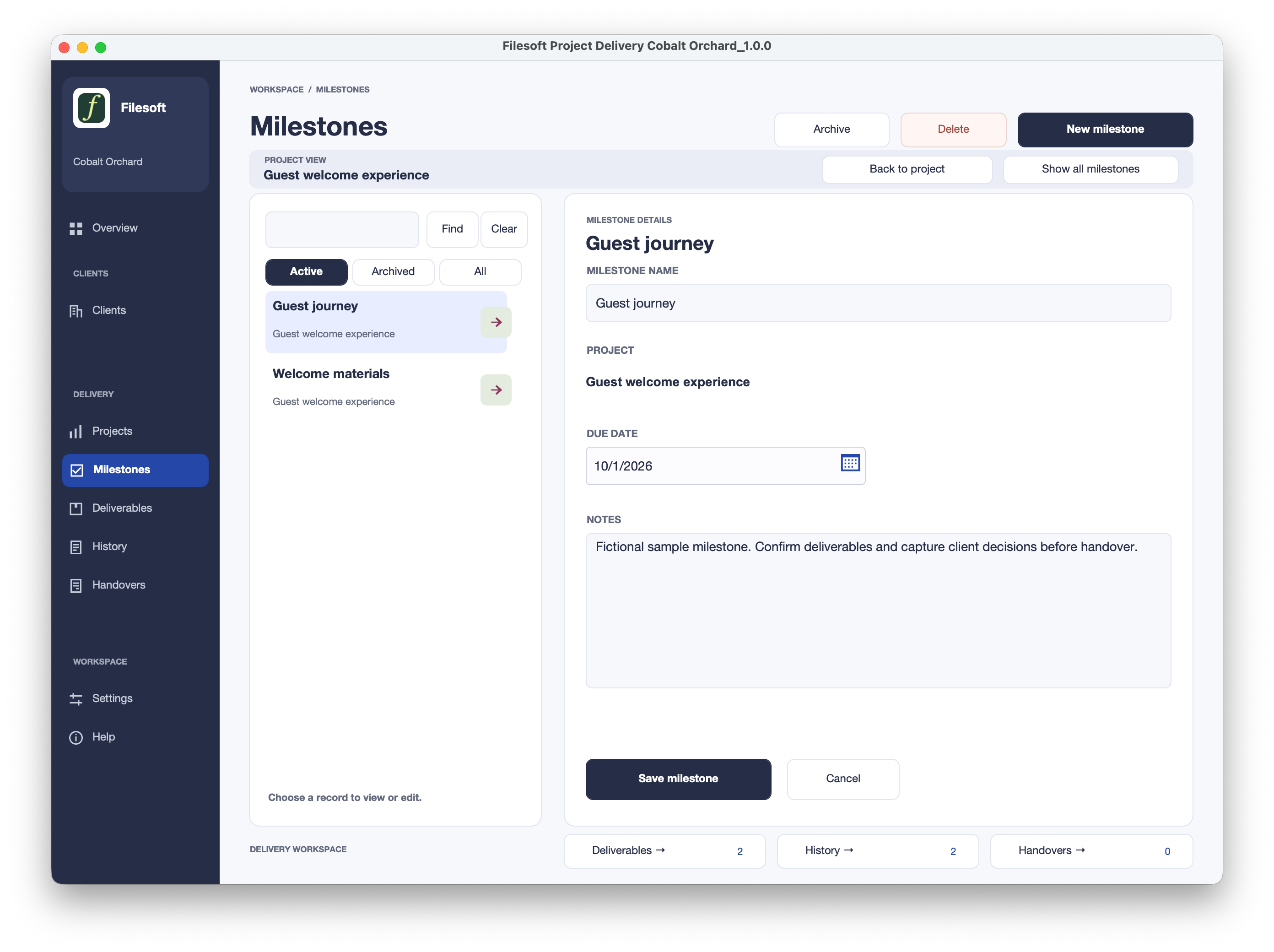
Standard · 期限とメモを持つマイルストーンに成果物をまとめます。架空のサンプルを使ったFileMakerの画面です。原寸で見る ↗ Premium Cobalt Orchard
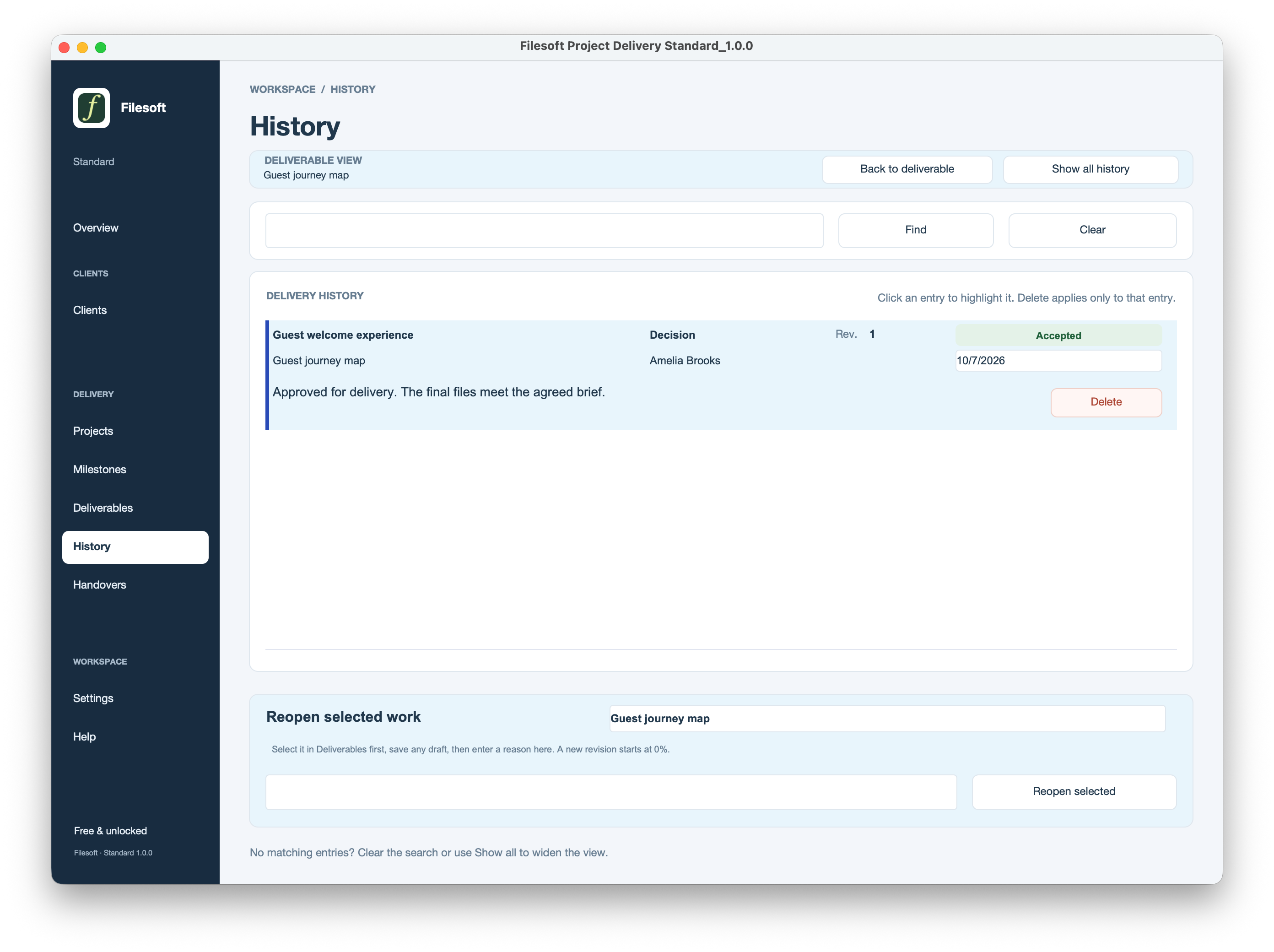
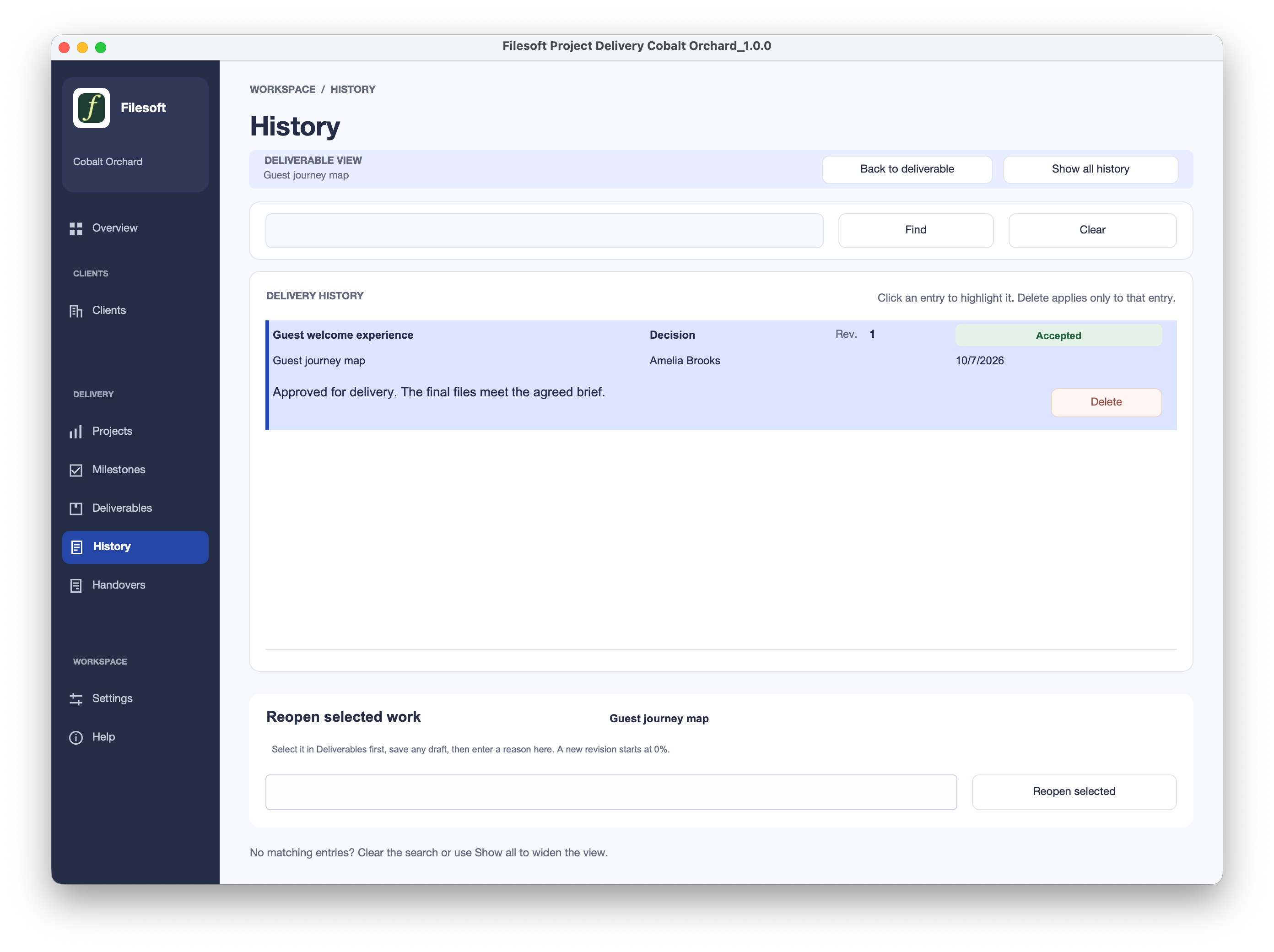
Premium Cobalt Orchard · 期限とメモを持つマイルストーンに成果物をまとめます。架空のサンプルを使ったFileMakerの画面です。原寸で見る ↗ 履歴 Standard
Standard · 保存した引き渡しの出来事と顧客判断を確認。架空のサンプルを使ったFileMakerの画面です。原寸で見る ↗ Premium Cobalt Orchard
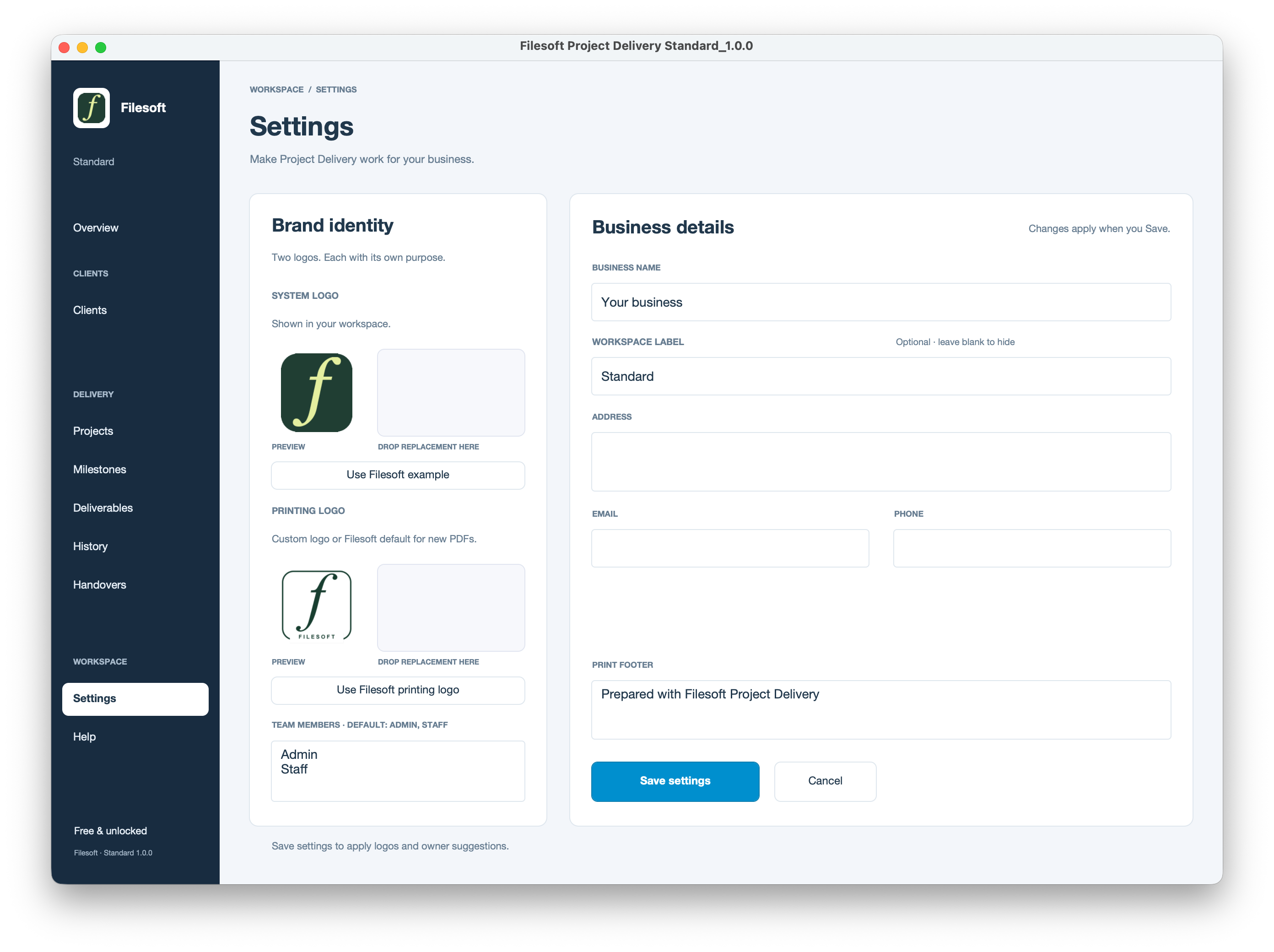
Premium Cobalt Orchard · 保存した引き渡しの出来事と顧客判断を確認。架空のサンプルを使ったFileMakerの画面です。原寸で見る ↗ 事業者設定 Standard
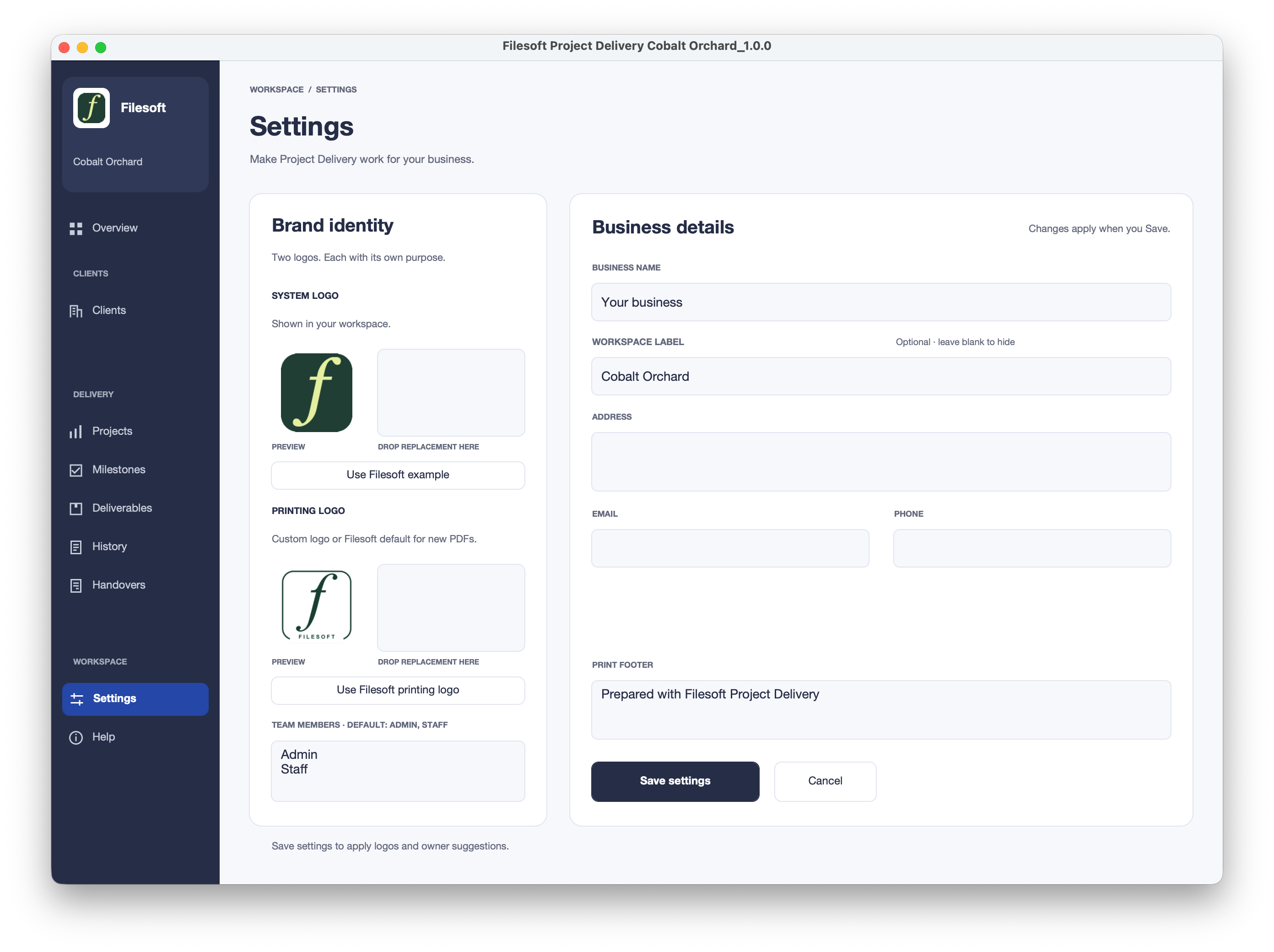
Standard · 事業者情報、画面・印刷用ロゴ、担当者名、印刷フッターを設定。架空のサンプルを使ったFileMakerの画面です。原寸で見る ↗ Premium Cobalt Orchard
Premium Cobalt Orchard · 事業者情報、画面・印刷用ロゴ、担当者名、印刷フッターを設定。架空のサンプルを使ったFileMakerの画面です。原寸で見る ↗ ヘルプとサンプル Standard
Standard · 操作ガイドを読み、任意の架空サンプルを確認できます。FileMakerの実際の画面です。原寸で見る ↗ Premium Cobalt Orchard
Premium Cobalt Orchard · 操作ガイドを読み、任意の架空サンプルを確認できます。FileMakerの実際の画面です。原寸で見る ↗ 出力した引き渡しPDFのプレビュー Standard
Standard · macOSのプレビューで開いた引き渡しPDFを、所有者が提供した画像です。架空のサンプルを使っています。原寸で見る ↗ Premium Cobalt Orchard
Premium Cobalt Orchard · macOSのプレビューで開いた引き渡しPDFを、所有者が提供した画像です。架空のサンプルを使っています。原寸で見る ↗ PDFプレビューは現在の出力の画像であり、サンプルPDFのダウンロードではありません。現在のページ余白と繰り返し見出しを示しています。
使い始めに
最初の設定をしましょう。 ダウンロードを展開し、空の元ファイルをバックアップして保管してください。FileMaker Proは別売りです。 Settingsで事業者情報、画面名、担当者名を入力します。画面用と印刷用のロゴをそれぞれ追加し、保存します。 架空のデータを試す場合はHelp → Load sample workspaceを選びます。掲載画像はサンプルで、お届けするZIPは空の状態です。 実際のデータを入力する前に、バックアップしてHelp → Remove sample recordsを使い、関連の警告を確認します。全レコードを削除する操作ではありません。 顧客、プロジェクト、マイルストーン、成果物を追加します。詳細を保存してからReady for decisionにし、顧客の結果、連絡先、参照情報、日付、根拠を別に記録します。 受け入れ後、引き渡しメモを保存してPrepare handoverを選びます。Handoversで保存したスナップショットを開き、Export PDFを使います。補助ウィンドウで出力するため、メイン画面は開いたままです。 Project Deliveryのセットアップガイド ↗
ダウンロード前に
動作条件と対象範囲。 別売りのFileMaker Proが必要です。両エディションはmacOS上のFileMaker Pro 19と26で確認していますが、正確なパッチ番号は未記録です。中間のバージョンは個別に検証していません。Windowsで動作を確認しています。デスクトップ向けで、Go、WebDirect、ホスティング、複数人の利用は検証していません。
独立した編集可能なFileMakerファイルであり、インストール型アドオンではありません。 WindowsとmacOSの案内 ↗
自分の業務に合わせて
より使いやすくしたい場合は。 レイアウト変更、既存の顧客ファイルとの接続、引き渡し報告書、移行調査をご相談いただけます。別サービスであり、同梱機能や自動更新ではありません。
カスタマイズを相談する ↗ 移行したコピーの確認と受け入れが終わるまで、現在のファイルを使ってください。
利用条件とサポート
自分の仕事に合うファイルへ。 個人利用、社内業務、カスタマイズは可能です。再販売・再配布はできません。サポートは可能な範囲で対応し、回答時間や将来の更新は保証しません。FileMakerライセンス、ホスティング、導入作業、移行、研修は別途必要です。
Premiumはデザイン済みのProject Deliveryソリューションであり、単体の製品版Cobalt Orchardテーマライセンスは含みません。新しい空のファイルで、Standardのデータと変更は自動移行されません。
リリースノート
バージョン 1.0.0 StandardとPremiumは、顧客、プロジェクト、マイルストーン、成果物、顧客の判断、履歴、PDF付き引き渡し記録、事業者設定、任意のサンプルを含みます。
リリースノート ↗ · ヘルプ・ダウンロード ↗
次の改善に向けて
仕事に合っていますか? 使っている機能、役立った点、困った点を、数行でお知らせください。顧客レコードや機密情報は含めないでください。
感想をメールで送る ↗ ご意見は非公開で扱います。引用文とお名前などの掲載は、別途内容をご確認いただき、許可を得た場合に限ります。