首次使用
- 将 ZIP 解压到 Mac 上可写入的文件夹。
- 在 FileMaker Pro 中打开 Filesoft Loan Desk_1.0.0.fmp12。
- 添加物品和借用人,再创建借用记录。
这是干净的文件,不包含个人或截图记录。应用首次打开时创建设置。可使用示例记录开关创建可选示例,并与真实记录分开。不需要插件或单独安装主题。
日常工作流程
物品:每件实物建立一条记录,填写名称、唯一资产标签、分类和备注,再点击 Save。停用退出服务的设备。借用人:填写姓名和有用的联系资料,再保存。必要时归档借用人;已借出历史保留借出时的姓名。借用:创建草稿,选择借用人,添加物品并设置到期日期。再次点击已添加物品可将其移出草稿。物品交出时点击 Check out。物品归还时逐件记录;全部归还后,借用状态变为 Returned。Cancel draft 会删除未借出的草稿及明细。
选择其他物品或借用人、或离开界面前请先 Save。未保存的编辑会被丢弃。Cancel 恢复已保存值。借用详情提供 Save details 和 Reset edits;借出操作也会保存详情。草稿会保留,直到借出或明确取消。
在记录列表中使用 Search 和 Clear。Loans 提供 All、Drafts、On loan、Overdue 和 Returned 筛选。状态颜色辅助文字:Draft 为板岩灰,On loan 为蓝色,Due today 为琥珀色,Overdue 为红色,Returned 为绿色。Due today 和 Overdue 根据日期自动判断。仅未使用的物品和借用人可通过应用删除。已借出历史保留。同一物品不能同时出现在两笔未完成借用中。
可选示例
首次切换示例会创建两件示例物品、一位借用人和一笔借用草稿。以后访问保留对示例的修改及有意删除。切回真实记录即可继续工作。新建记录属于真实集合。示例与真实记录不能混在同一笔借用中。网站截图使用独立、规模更大的模拟演示数据。没有人为记录数量限制或到期限制。
常见问题
物品无法借出时,请检查是否已有未完成借用。更换选择前先保存物品和借用人的修改。逐件记录归还;全部物品归还后状态变为 Returned。
要求与范围
需另购 Claris FileMaker Pro。为 FileMaker Pro 19.6.3–26 的单用户桌面使用而设计。已在 Windows 和 macOS 上测试。Filesoft 在 macOS 上进行了评审;Loan Desk 未记录准确的测试 FileMaker 版本。Go、WebDirect 和多用户使用未经验证。
备份与更新
通过文件系统备份前,请先保存并关闭数据库。保留以前的版本和独立练习副本。
重新下载不会转移已保存的记录。请保留已有数据的工作文件,并在更换版本前联系 Filesoft。
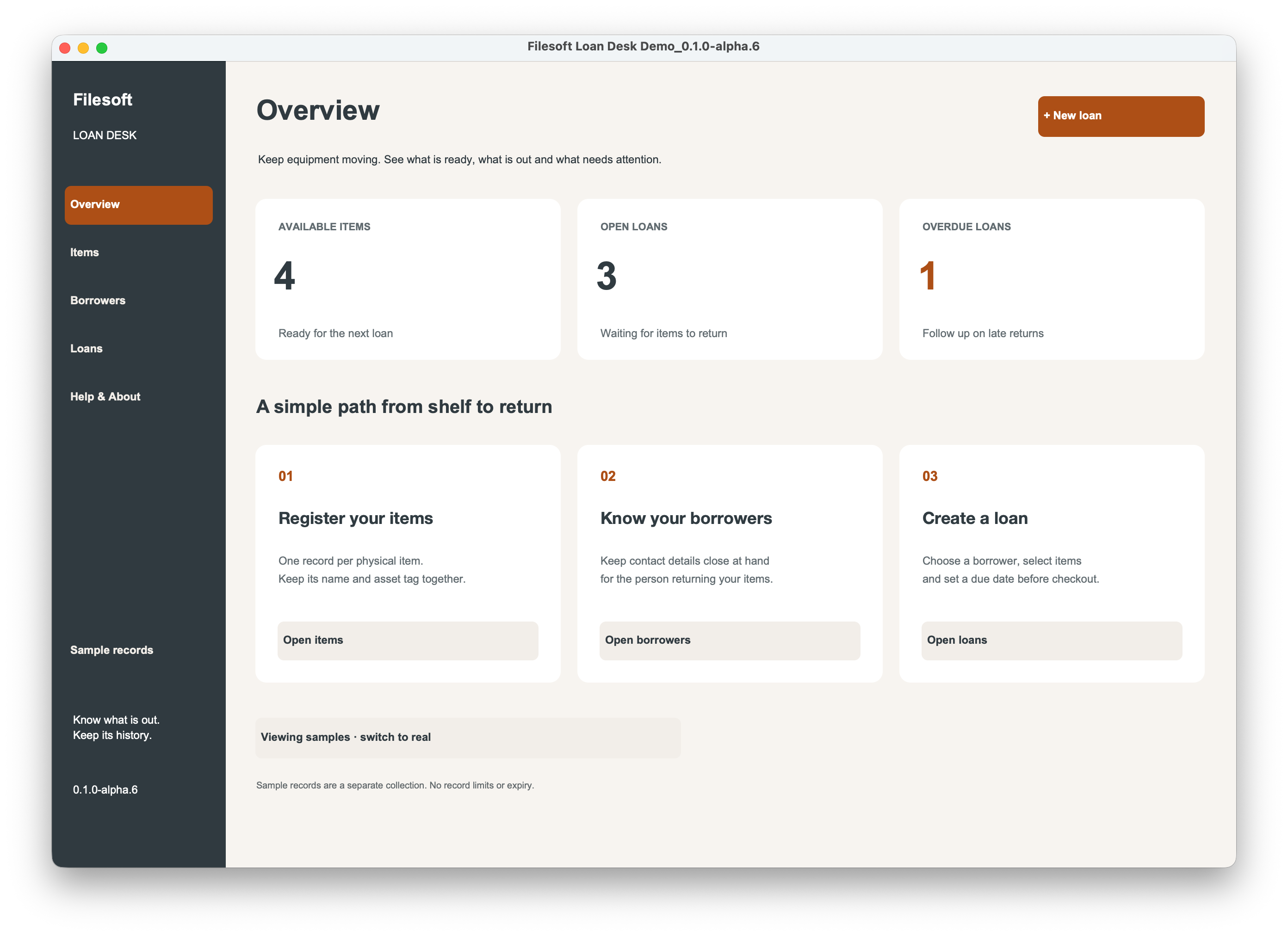
参考截图
帮助与支持
遇到下载问题,请访问 帮助与下载。产品相关问题,请发送邮件至 support@filesofttools.com ,并提供产品版本、FileMaker 版本和问题描述。如附截图,请使用虚构数据。
在使用另一种形式? Loan Desk Add-on 指南.