使い始めに
- ZIPをMacの書き込み可能なフォルダに展開します。
- FileMaker ProでFilesoft Loan Desk_1.0.0.fmp12を開きます。
- 物品と借り手を登録し、貸出を作成します。
これは空のファイルで、個人情報やスクリーンショット用レコードを含みません。初回起動時に設定が作成されます。サンプル切り替えで任意の例を作成でき、実際のレコードとは分けて管理されます。プラグインや別途のテーマインストールは不要です。
日常の作業手順
Itemsでは物品1点ごとにレコードを作成し、名称、一意の資産タグ、分類、メモを入力してSaveします。使用を終えた設備はRetireします。Borrowersでは名前と連絡先を入力してSaveし、必要に応じてアーカイブします。貸出履歴には貸出時の名前が残ります。Loansでは下書きを作成し、借り手、物品、返却期限を設定します。追加済みの物品を再クリックすると下書きから除けます。持ち出し時にCheck outし、返却された物品を1点ずつReturnします。全品が戻るとReturnedになります。Cancel draftは未発行の下書きと明細を削除します。
別の物品・借り手を選ぶ前や画面を移動する前にSaveしてください。未保存の編集は破棄されます。Cancelで保存済みの値に戻せます。貸出詳細にはSave detailsとReset editsがあり、Check outでも詳細が保存されます。下書きは貸出確定または明示的なキャンセルまで保持されます。
一覧のSearchとClearを使用してください。LoansにはAll、Drafts、On loan、Overdue、Returnedの絞り込みがあります。状態は文字に加えて色で示されます。Draftは青灰色、On loanは青、Due todayは琥珀色、Overdueは赤、Returnedは緑です。Due todayとOverdueは日付で自動判定されます。アプリから削除できるのは未使用の物品・借り手のみで、発行済み貸出の履歴は保持されます。同じ物品を2件の未返却貸出に含めることはできません。
任意のサンプル
初回のサンプル切り替えで、物品2点、借り手1名、貸出下書き1件が作成されます。以後はサンプルの編集や意図的な削除が保持されます。実レコードに切り替えて作業を続けてください。新規レコードは実データ側に作成され、サンプルと実物品を1件の貸出に混在させることはできません。Webの画面例は別の大きな架空データ集を使用しています。人為的なレコード数制限や有効期限はありません。
よくある質問
物品を貸し出せない場合は、未返却の貸出がないか確認してください。選択を変更する前に物品・借り手の編集を保存します。返却は1点ずつ記録し、全品が戻ると貸出はReturnedになります。
動作条件と対象範囲
別売のClaris FileMaker Proが必要です。FileMaker Pro 19.6.3〜26での1人用デスクトップ利用を想定しています。WindowsとmacOSで動作を確認しています。FilesoftがmacOSでレビューしましたが、Loan Deskでテストした正確なFileMakerバージョンは記録されていません。Go、WebDirect、複数ユーザー利用は未検証です。
バックアップと更新
ファイルシステムでバックアップする前に、データベースを保存して閉じてください。以前の版と、練習用の別コピーを保管します。
新しいダウンロードに保存済みレコードは移りません。データの入った作業用ファイルを保管し、別のバージョンへ移る前にFilesoftへご相談ください。
見本の画面
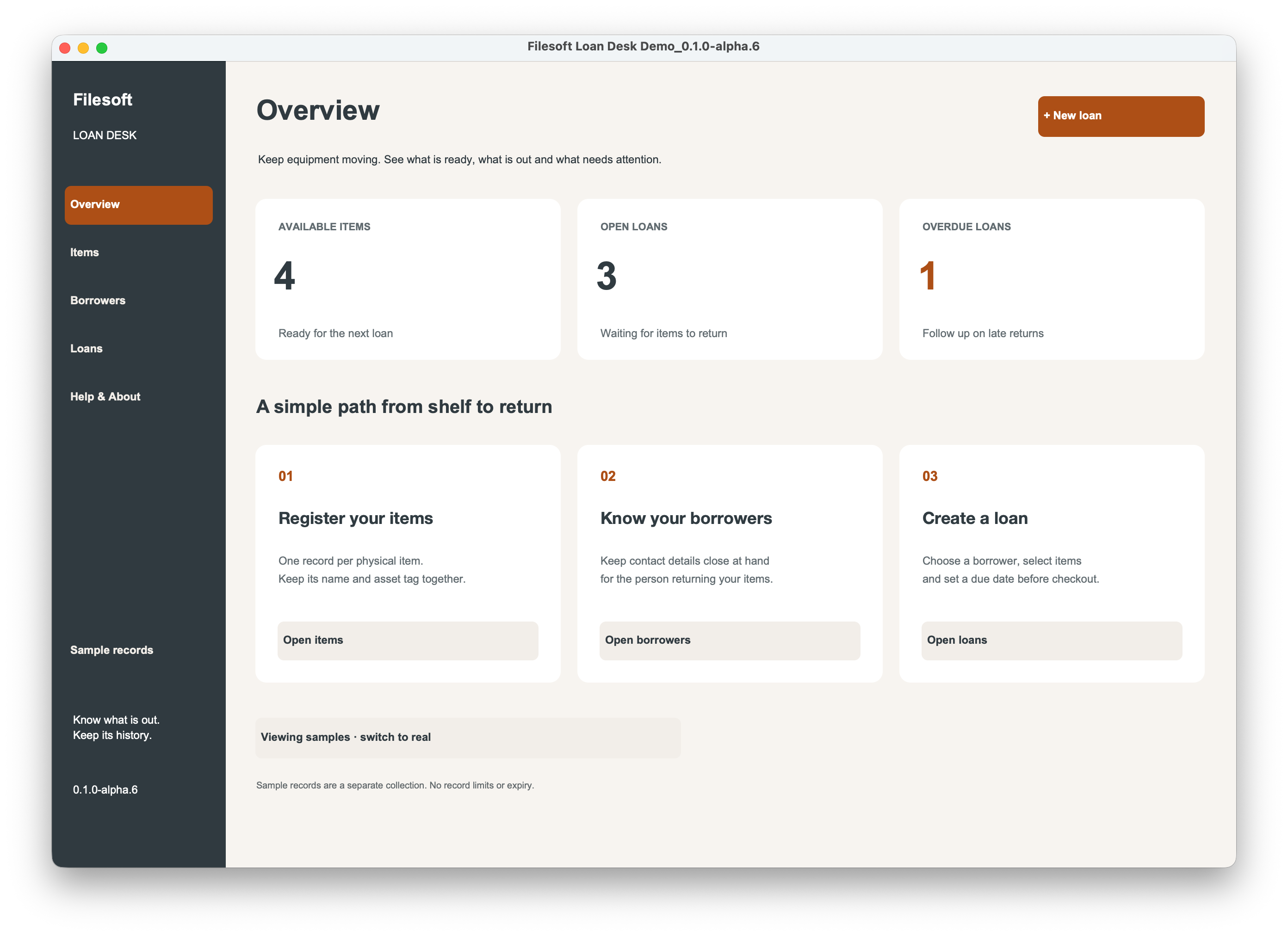
ヘルプとサポート
ダウンロードでお困りの場合は、 ヘルプ・ダウンロードをご覧ください。製品については、 support@filesofttools.com へ、製品とFileMakerのバージョン、問題の内容をお知らせください。画面を添付する場合は架空の情報を使ってください。
別の形式をご利用ですか? Loan Desk Add-on件のガイド.