开始使用
安装并定制 FileMaker 主题。
此一分钟教程使用 Spring Garden,相同的导入和应用步骤也适用于其他 Filesoft 主题。
美式英语配音 · 画面内英文字幕 · 点击播放
跟着操作
- 解压下载包,并保存应用的备份副本。
- 打开需要更新的布局,进入布局模式,选择 Change Theme。
- 点击 Import Themes,选择随附的 .fmp12 演示文件,再点击 Open。
- 在导入列表中选择主题并点击 OK,再选择已导入主题并再次点击 OK 以应用。
- 退出布局模式并保存更改。
- 检查控件和间距,对其他需要更新的布局重复操作。
您需要拥有布局编辑权限。主题专属详情请参阅下载包中的 Read Me。
需要帮助? support@filesofttools.com
探索 主题 ↗使用可复用样式定制 FileMaker 界面
先在备份副本中选择一个有代表性的布局。在布局模式中选中对象,使用检查器的 Styles 标签页选择符合其用途的命名样式,例如主要按钮或字段。通过 Appearance 调整格式。
保存主题前,先保存修改后的样式,或创建新的命名样式。保存的样式改动可能影响布局中使用同一样式的其他对象。若要保留原主题,请在 Appearance 标签页的 Theme 菜单中选择 Save as New Theme,并为新版本取一个清晰的名称。
保存现有主题的修改可能影响使用它的其他布局。继续前请检查这些布局。在合适的位置应用已保存主题和样式,然后在浏览模式及目标平台上检查文本长度、字段输入、按钮和对象状态。
参考: Claris:使用样式 与 保存布局主题.
先尝试一个小改动
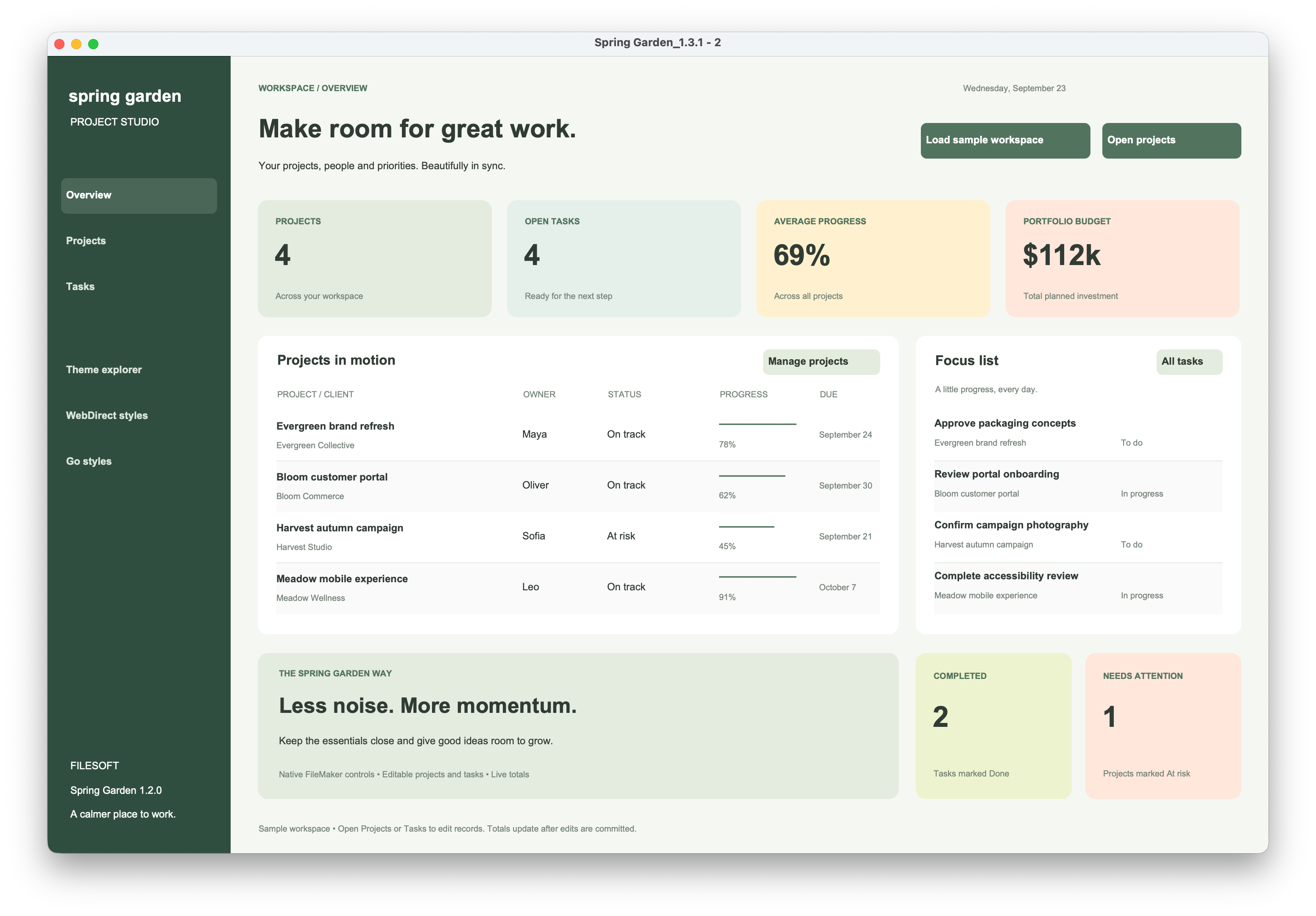
使用 Spring Garden Lite 体验主题导入流程,包含 60 个命名样式和三个桌面布局。完整主题提供六个演示布局,为单独付费产品。 比较选择 FileMaker 主题时应关注的要点 ,再做决定。
导入前后
需要另购 FileMaker Pro。您需要对源文件和目标文件均拥有完整的布局访问权限。请先在应用的备份副本中操作。
导入仅传输主题样式,不传输演示布局、表、脚本或记录。应用主题后,请检查字段、按钮、文本、间距和对象状态。更换主题可能丢弃尚未保存的布局级样式更改,切换前请先保存需要保留的样式。
也可通过 File → Manage → Themes → Import 导入,再选择随附的 .fmp12 载体文件。在布局模式中将导入的主题应用到目标布局。
参考资料: Claris:导入布局主题 与 Claris:更改布局主题.