使い始めに
FileMakerテーマを導入・カスタマイズする。
この1分の動画ではSpring Gardenを使っています。他のFilesoftテーマも同じ手順で取り込み、適用できます。
米国英語のナレーション · 画面内の英語字幕 · クリックして再生
手順を進める
- ZIPを展開し、自分のアプリのバックアップを保存します。
- 変更するレイアウトを開き、レイアウトモードでChange Themeを選びます。
- Import Themesをクリックし、付属の.fmp12デモを選んでOpenをクリックします。
- 取り込み一覧でテーマを選び、OKをクリックします。取り込んだテーマを選び、もう一度OKで適用します。
- レイアウトモードを終了し、変更を保存します。
- コントロールと余白を確認します。他の変更対象レイアウトも同様に進めます。
レイアウトを編集する権限が必要です。テーマ固有の詳細は、同梱のRead Meをご確認ください。
お困りですか? support@filesofttools.com
こちらもご覧ください: 比較する ↗再利用できるスタイルでFileMakerの画面を整える
バックアップのコピーで、代表的な1つのレイアウトから始めます。レイアウトモードでオブジェクトを選び、インスペクタのStylesで、主要ボタンやフィールドなど役割に合う名前付きスタイルを選びます。書式はAppearanceで調整します。
テーマを保存する前に、編集したスタイルを保存するか、新しい名前付きスタイルを作ります。保存した変更は、同じレイアウト内でそのスタイルを使う他のオブジェクトにも反映されます。元のテーマを残すには、AppearanceのThemeメニューでSave as New Themeを選び、わかりやすい名前を付けてください。
既存テーマへの保存は、それを使う他のレイアウトにも影響します。続ける前に該当するレイアウトを確認してください。必要な場所にテーマとスタイルを適用し、ブラウズモードと対象プラットフォームで、文字数、入力、ボタン、オブジェクトの状態を確認します。
参考: Claris:スタイルの操作 と レイアウトテーマの保存.
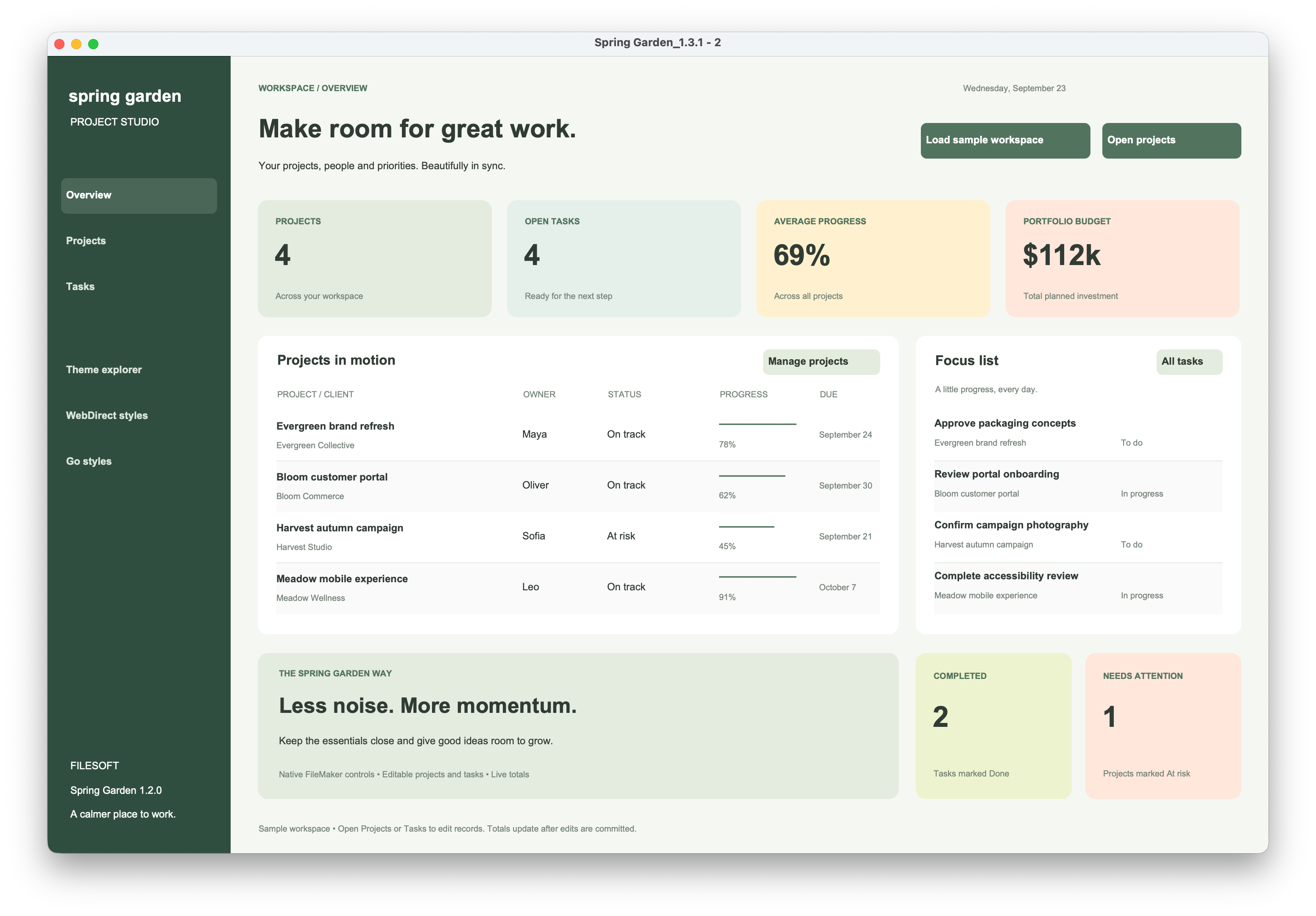
まずは小さな変更から
こちらを使うと、 Spring Garden Lite 60種類の名前付きスタイルとデスクトップ用3レイアウトで、取り込みを試せます。製品版は6つのデモレイアウトを備える別売りの製品です。 FileMakerテーマを選ぶポイントも比較 してからお選びください。
取り込みの前後に
別売りのFileMaker Proが必要です。取り込み元と取り込み先の両方で、レイアウトを編集できる権限が必要です。先にアプリのバックアップのコピーで作業してください。
取り込みで移るのはテーマのスタイルであり、デモのレイアウト、テーブル、スクリプト、レコードではありません。適用後はフィールド、ボタン、テキスト、余白、状態を確認します。テーマ変更で未保存のレイアウト上のスタイル変更が失われる場合があるため、残したいスタイルは先に保存してください。
File → Manage → Themes → Importから付属の.fmp12を指定する方法もあります。取り込んだテーマはレイアウトモードで対象レイアウトに適用します。
参考資料: Claris:レイアウトテーマの取り込み と Claris:レイアウトのテーマ変更.