安装并查看示例
设置 FileMaker 19 时,先保存工作并退出 FileMaker 19。如果双击时选择了 FileMaker 26,请明确使用 FileMaker Pro 19 打开 1.0.1 附加组件。重新打开 FileMaker 19,在新的临时目标文件中测试安装。
- 备份宿主文件,首次设置请使用可丢弃的副本。打开 .fmaddon,在 FileMaker Pro 中注册。
- 在布局模式中安装 Filesoft Dashboard,并放到空间充足的表单视图布局上。保留对象名称和脚本;请勿放入门户。
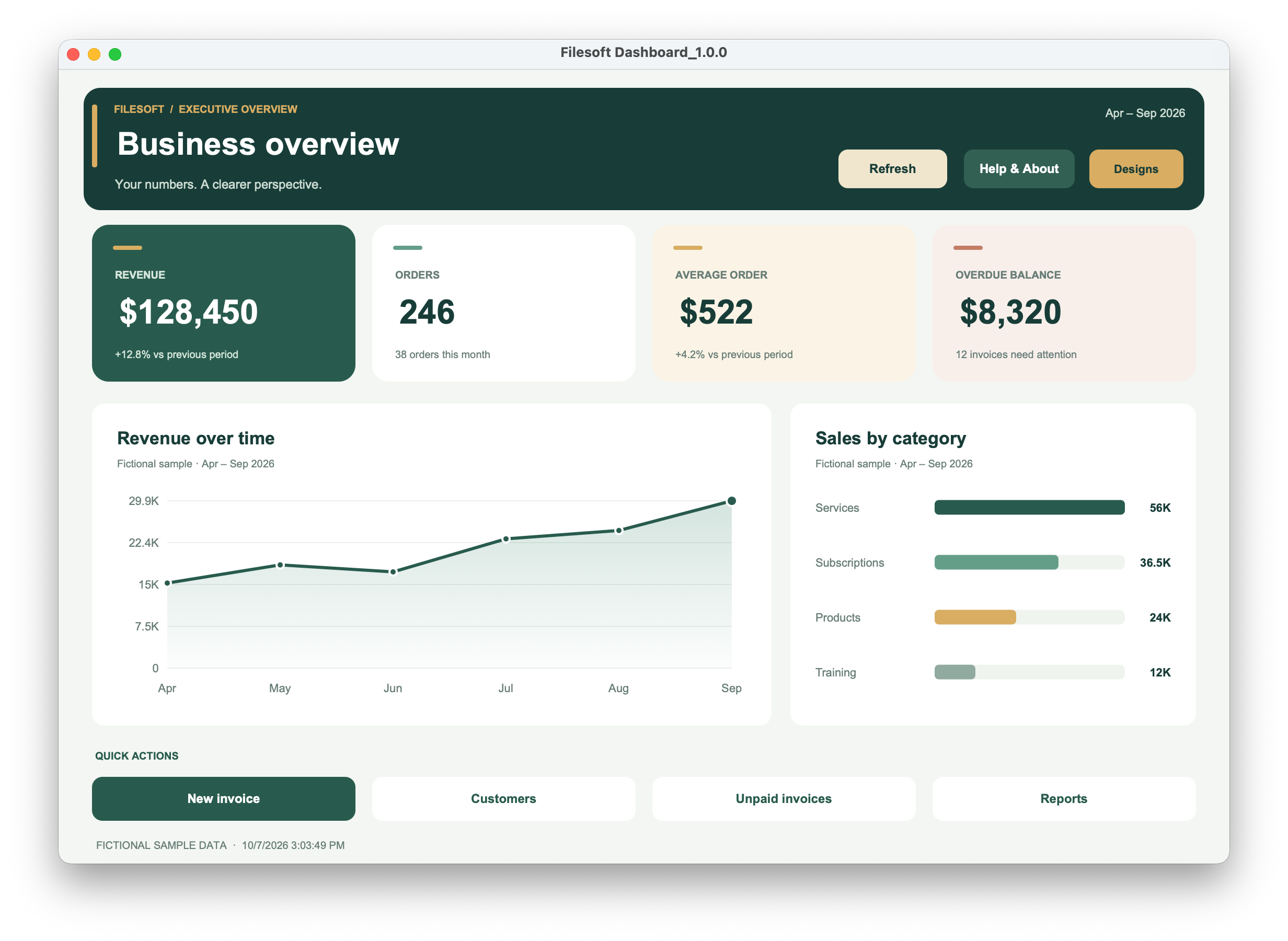
- 返回浏览模式,使用 Refresh 查看标注为虚构的数据。使用 Designs 探索四种内置布局。
连接数据与操作
- 请 FileMaker 开发者在 FSDASH | Data Provider 中映射您的数据。按文档返回 JSON,包含四个 KPI 对象、四个操作标签及两组图表数据。
- KPI 值应格式化为显示字符串;图表值必须为 JSON 数字。图表标签与数值数量须一致。真实数据应标记 sample=false。
- 将 FSDASH | Action Router 的四个操作槽映射到现有脚本,并处理脚本返回结果。
- 刷新后,将每个数字与源记录核对。使用实际用户所拥有的权限测试每项操作。
完整配置参考
图解配置指南包含完整 JSON 规范、数据提供器和操作示例、设计尺寸及错误处理。演示版本为 1.0.0;附加组件和指南版本为 1.0.1。
刷新或操作失败时
检查数据提供器的 JSON 类型、必填字段及图表数量匹配。数据无效时,仪表板会保留上次有效快照;请勿误认为刷新成功。未连接的操作槽需要映射脚本。期间标题仅显示标签;筛选须由数据提供器执行。
选择设计会打开内置布局,不会重新排列已放在自定义布局上的对象组。FileMaker 对象样式与内嵌图表 HTML 各自使用独立样式。
要求与范围
目标 FileMaker 19 版本为 19.6.3,并非所有 19.x 版本。事务状态保护要求 19.6.1 或更新版本。在 FileMaker 19 和 26 中的测试不代表所有中间版本均已验证。
需另购 Claris FileMaker Pro。Filesoft 已在 macOS 的 FileMaker Pro 19 和 26 中测试;未重新列明具体测试补丁版本。每个文件/会话仅允许一个活动仪表板窗口,使用固定桌面布局。已在 Windows 上测试。其他版本、FileMaker Go、WebDirect 和托管未经验证。
备份与更新
请保留自定义后的宿主文件。新的附加组件安装包不会更新已安装组件或迁移其数据。每个文件/会话仅保留一个活动仪表板窗口。
参考截图
帮助与支持
遇到下载问题,请访问 帮助与下载。产品相关问题,请发送邮件至 support@filesofttools.com ,并提供产品版本、FileMaker 版本和问题描述。如附截图,请使用虚构数据。