インストールしてサンプルを確認する
FileMaker 19で設定する場合は、作業を保存し、まずFileMaker 19を終了してください。ダブルクリックでFileMaker 26が選択される場合は、1.0.1アドオンをFileMaker Pro 19で明示的に開きます。FileMaker 19を開き直し、使い捨ての新しいテストファイルでインストールを確認してください。
- ホストファイルをバックアップし、最初の設定にはテスト用コピーを使用してください。.fmaddonを開いてFileMaker Proに登録します。
- レイアウトモードでFilesoft Dashboardをインストールし、十分なスペースのあるフォーム形式のレイアウトに配置します。オブジェクト名とスクリプト名を維持し、ポータル内には配置しないでください。
- ブラウズモードに戻り、Refreshで架空データの表示を確認します。Designsから付属の4種類のレイアウトを試せます。
数値とアクションを接続する
- FileMaker開発者に依頼し、FSDASH | Data Providerでデータを割り当ててください。4つのKPIオブジェクト、4つのアクションラベル、2つのグラフ用データセットを含む、仕様に沿ったJSONを返します。
- KPI値は表示用の文字列にし、グラフの値はJSONの数値にします。グラフのラベル数と値の数を一致させ、実データにはsample=falseを設定してください。
- FSDASH | Action Routerの4つのスロットに既存のスクリプトを割り当て、返された結果を処理します。
- 更新後、各数値を元のレコードと照合してください。実際の利用者のアクセス権で各アクションを確認します。
設定の詳細資料
図解付きの設定ガイドには、JSONの完全な仕様、データ提供スクリプトとアクションの例、デザインの寸法、エラー処理を掲載しています。デモは1.0.0、アドオンとガイドは1.0.1です。
更新やアクションが失敗した場合
JSONの型、必須フィールド、グラフの件数の一致を確認してください。無効なデータを受け取ると、ダッシュボードは最後の有効な表示を保持します。更新成功と誤認しないようご注意ください。未接続のアクションにはスクリプトの割り当てが必要です。期間の見出しはラベル表示のみで、絞り込みはデータ提供側で行います。
デザインの選択では付属レイアウトが開きます。独自レイアウトに配置済みのグループは並べ替えられません。FileMakerのオブジェクトスタイルと埋め込みグラフのHTMLは、個別にスタイルを設定します。
動作条件と対象範囲
対象とするFileMaker 19は19.6.3であり、すべての19.xではありません。トランザクション状態の保護には19.6.1以降が必要です。FileMaker 19と26でのテスト結果は、その間のすべてのバージョンでの動作を保証するものではありません。
別売のClaris FileMaker Proが必要です。FilesoftはmacOSのFileMaker Pro 19と26でテストしています。詳細なパッチバージョンは記録されていません。固定サイズのデスクトップレイアウトで、1ファイル・1セッションにつきアクティブなダッシュボードウィンドウは1つです。Windowsで動作確認済みです。他のバージョン、FileMaker Go、WebDirect、ホスティングは未検証です。
バックアップと更新
カスタマイズ済みのホストファイルを保管してください。新しいアドオンパッケージでインストール済みのコンポーネントやデータは更新・移行されません。1ファイル・1セッションにつき、アクティブなダッシュボードウィンドウは1つにしてください。
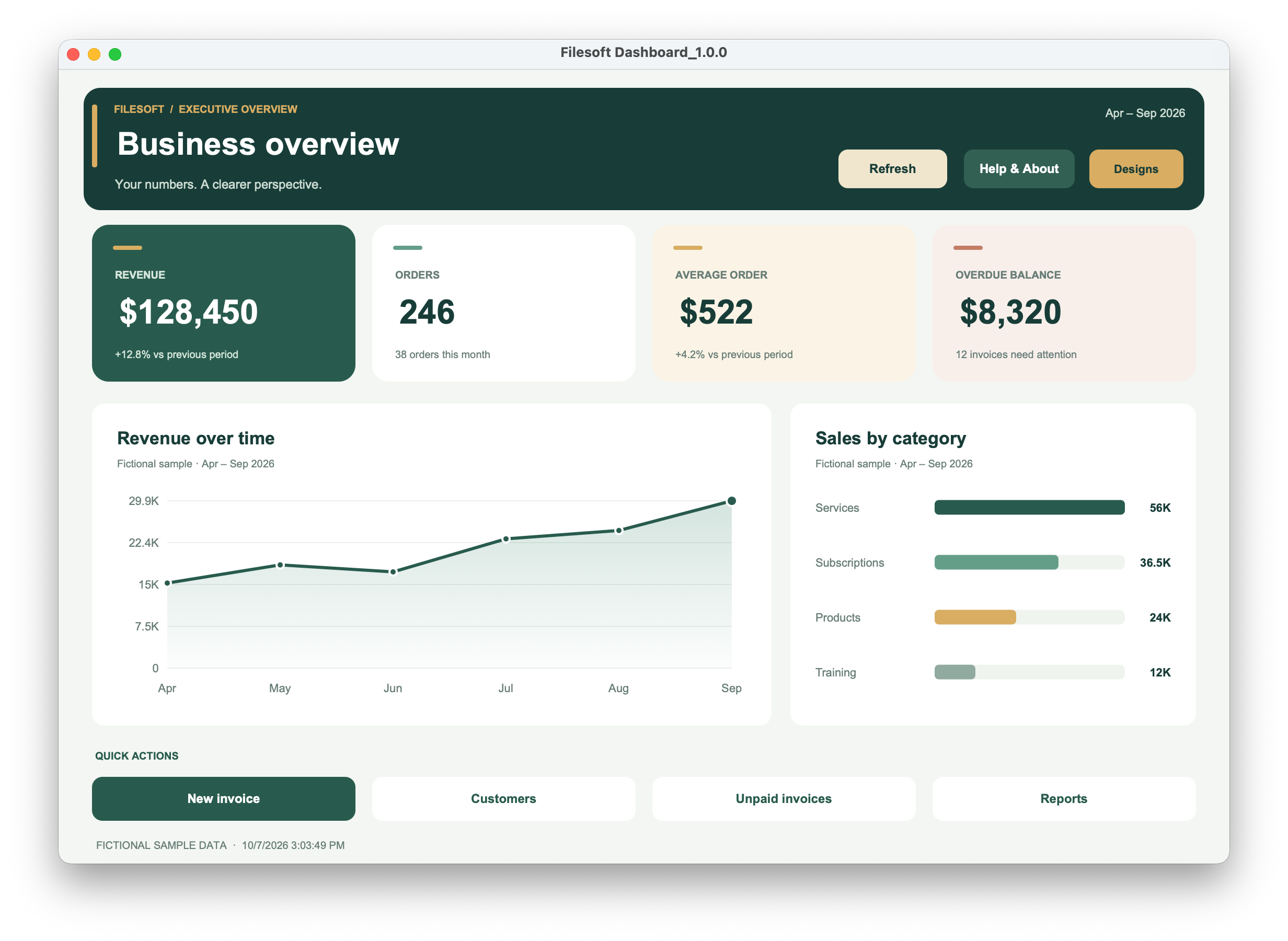
見本の画面
ヘルプとサポート
ダウンロードでお困りの場合は、 ヘルプ・ダウンロードをご覧ください。製品については、 support@filesofttools.com へ、製品とFileMakerのバージョン、問題の内容をお知らせください。画面を添付する場合は架空の情報を使ってください。