ASSET CARE · 开始使用
设置设备管理工作空间。
从空白文件开始,在练习副本中探索示例,再登记设备并安排维护。
适用于 Standard 和 Premium 1.0.0。 比较版本 ↗
首次使用。
- 保留空白原始文件。 解压产品包,保留原始下载文件,并在 FileMaker Pro 19.6 或更高版本中打开工作副本。通过文件系统备份前,请先关闭数据库。
- 设置企业信息。 创建记录前,在 Settings 中填写企业名称、打印标志和编号偏好。
- 安全地探索。 在独立练习副本中使用 Help → Create examples。图示设备均为虚构。使用 Help → Remove examples 前请先备份,不要用它清空真实业务记录。
- 登记设备。 添加 Locations 和 People,再在 Assets 中登记设备。检查照片、状况、地点和负责人。
- 计划并完成工作。 为 Maintenance 设置到期日期和负责人,创建 Work Order 并记录完成情况,再查看相关历史。
- 检查报告。 在 Documents 中使用 Render / Retry PDF 生成报告。自行导出或分享前,请先打开并检查 PDF。Pending 快照还不是完成的 PDF。
继续之前先检查结果。
- 分配工作前,确认资产、地点和人员正确。
- 创建工单前,检查维护到期日期和说明。
- 完成后,打开相关历史,检查资产和记录详情。
- Pending 文档仍需生成 PDF。使用 Render / Retry PDF,检查 PDF 后再导出。
- 保留关闭数据库后制作的备份和以前的版本,不要用新的空白下载文件覆盖工作记录。
从快照到 PDF。
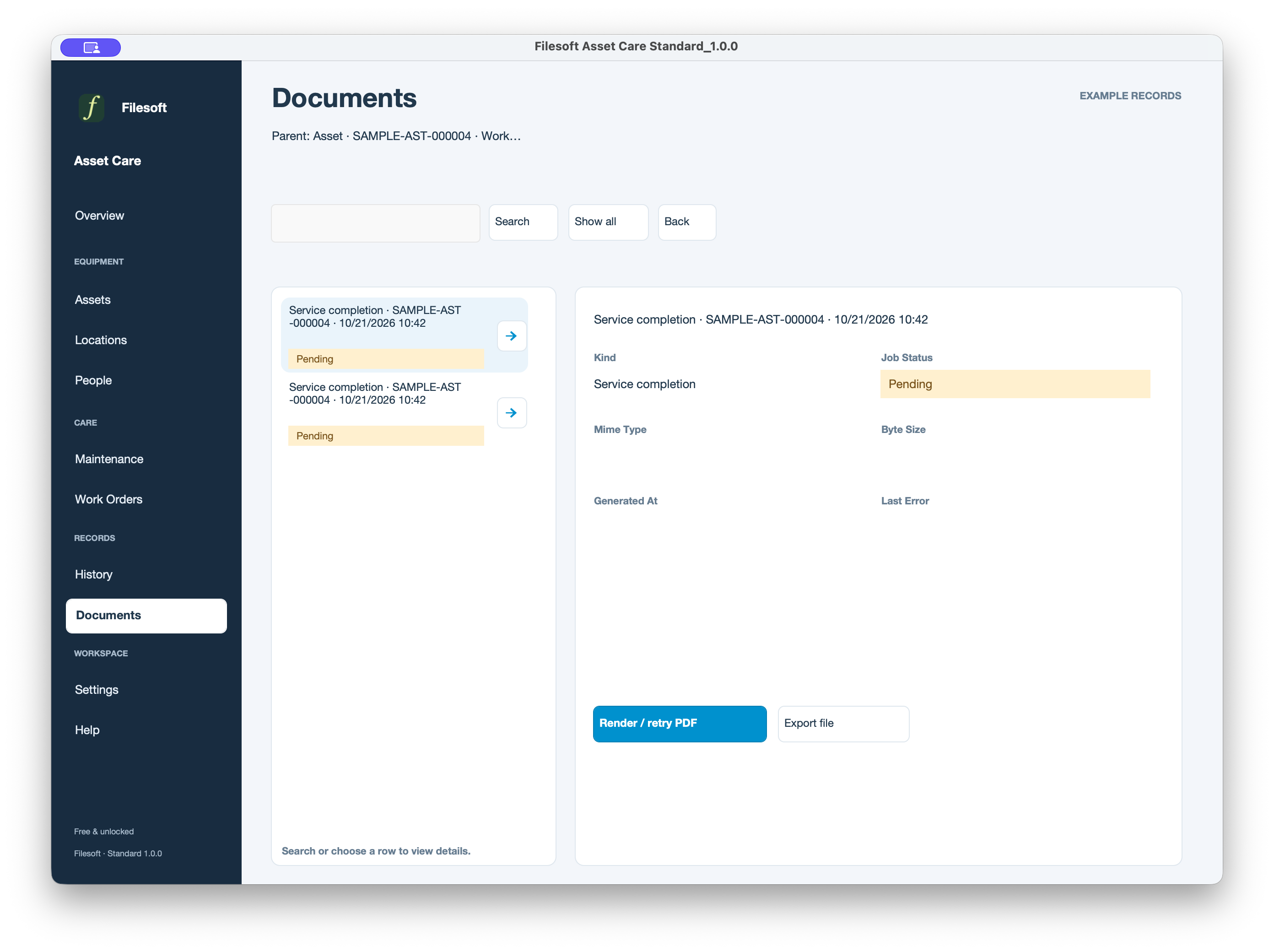
截图显示 Pending 报告快照。生成操作会创建 PDF,导出操作则让您保存文件以供分享。如生成未完成,请检查文档状态并重试,确认完成后再使用。
查看示例记录。
通过截图讲解,一起探索设备、维护和工作记录。
要求与范围。
需要另购 FileMaker Pro 19.6 或更高版本,用于桌面环境。Filesoft 已在 macOS 上的 FileMaker Pro 19 和 26 中测试两个版本,具体补丁版本未记录,未逐一测试中间版本。已在 Windows 上测试,尚未验证 FileMaker Go、WebDirect、托管或多用户使用。
解决方案已包含样式,无需单独安装主题。Asset Care 专注于设备、定期维护和维修工作,并非会计或库存控制系统。
获取文件。
Standard 免费,填写姓名和邮箱即可申请七天内有效的专属链接。Premium Orchid Alloy 一次性付款 US$99;PayPal 确认付款后,会向您的 PayPal 邮箱发送有效期为 30 天的专属下载链接。
如未收到,请检查垃圾邮件文件夹。也可联系 support@filesofttools.com 获取交付帮助。下载邮件不会订阅营销内容。
使用与支持。
允许个人使用、企业内部业务使用和定制,不得转售或再分发。我们尽力提供支持,但不保证响应时间或未来更新。FileMaker 授权、托管、实施、迁移和培训另计。
Premium 包含已应用样式的 Asset Care 解决方案,不含单独的 Orchid Alloy 主题授权。它是新的空白文件,购买不会转移 Standard 记录或合并定制。
请单独讨论迁移,在迁移副本验收前继续使用现有文件。切勿用空白下载文件替换已有记录的工作文件。
帮助与支持
遇到下载问题,请访问 帮助与下载。产品相关问题,请发送邮件至 support@filesofttools.com ,并提供产品版本、FileMaker 版本和问题描述。如附截图,请使用虚构数据。