PURCHASE DESK · 使い始めに
購買管理を設定する。
空のファイルから始め、任意のサンプルを試してから、発注と納品を一通り進めます。
StandardとPremium 1.0.0の両方に共通する手順です。
最初の発注前に。
- 元のファイルを保管。 ZIPを展開し、空の.fmp12をバックアップします。macOS上のFileMaker Pro 26で開いてください。
- 事業者情報を設定。 発注書を発行する前に、Settings、画面・印刷のロゴ、通貨、桁数、書類番号を確認します。
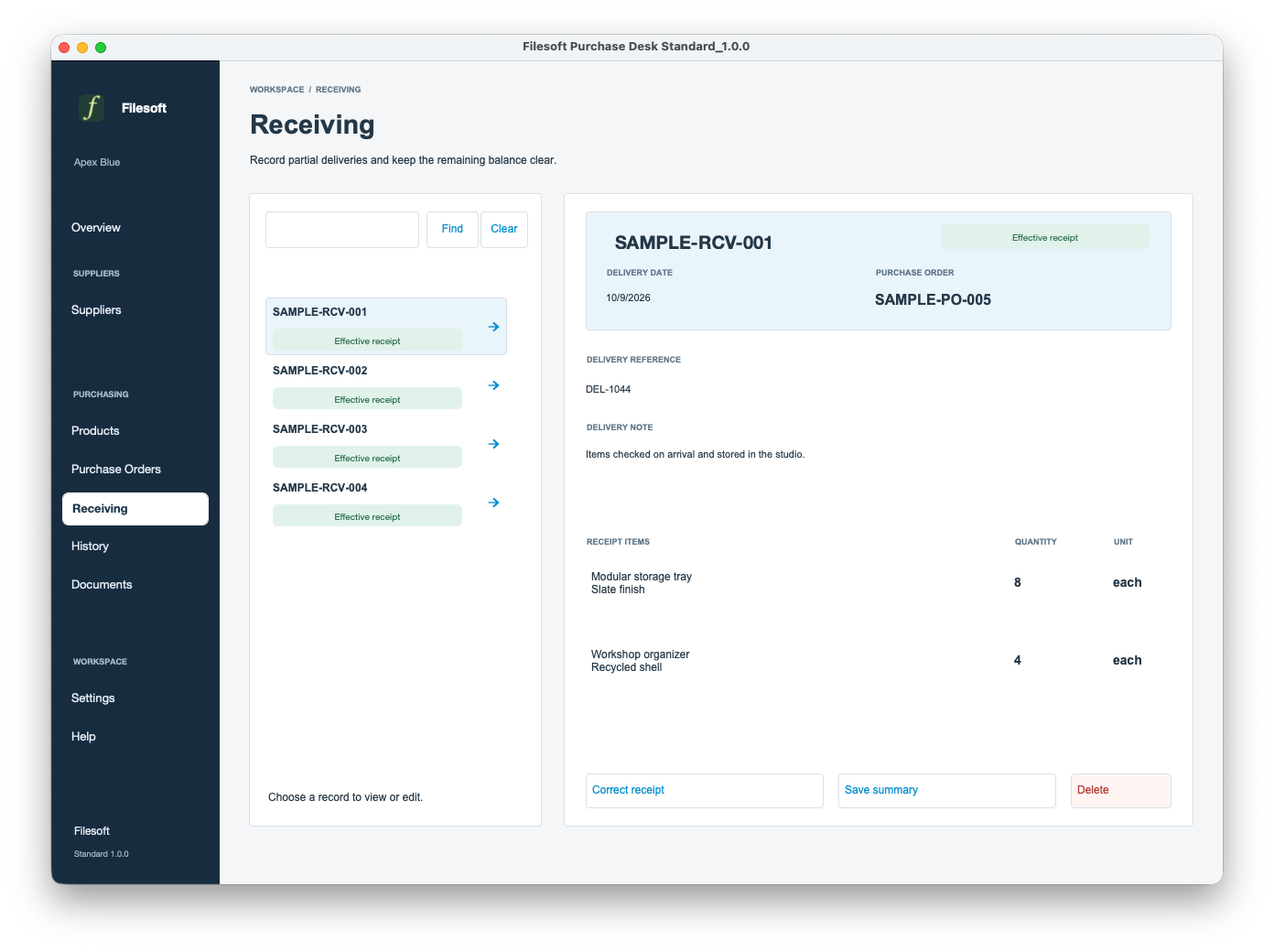
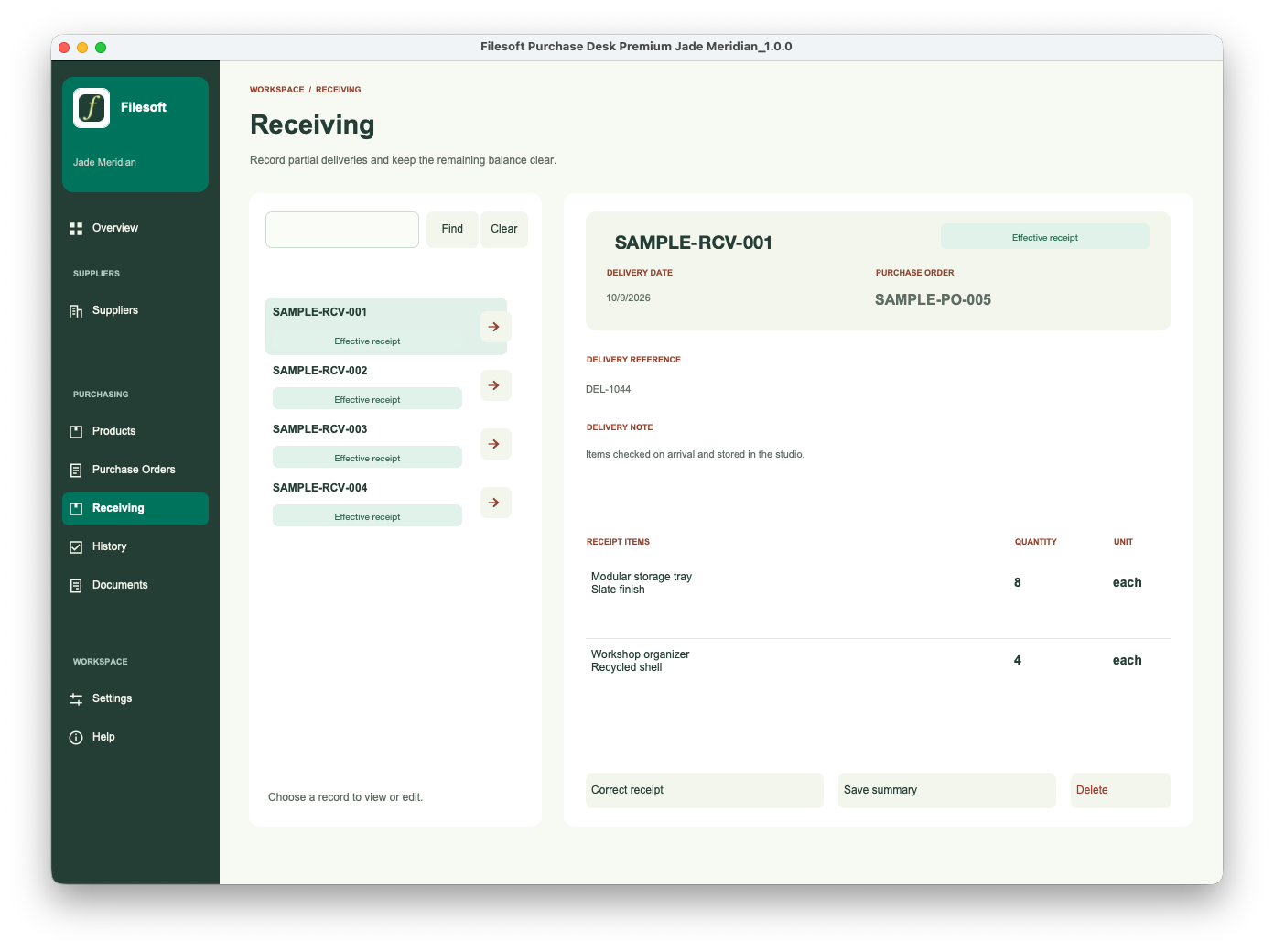
- サンプルを試す。 HelpのExplore / leave samplesで架空のサンプルを開きます。繰り返し開いても同じサンプルを使います。どちらの配布ファイルも空の状態で、掲載画像はこの任意のサンプルです。
- 自分の作業に戻る。 サンプルモードを終了すると自分のレコードに戻ります。サンプルを削除する場合はバックアップし、Helpの確認付き削除を使います。関連レコードによって削除できない場合があります。全レコードを削除する操作ではありません。
- 発注書を準備。 仕入先と製品を追加し、下書きの発注書で数量、価格、納品予定日を確認してから発行します。
- 届いたものを記録。 注文を開いて納品を記録します。受領数と残数を確認し、保存した受領明細PDFを確認します。書き出しても書類は送信されません。
次へ進む前に結果を確認。
- 仕入先と製品が、意図した注文に属しているか確認してください。
- 納品の記録前に、発行した数量と価格を確認してください。
- 分割納品後は、受領済みと残りの両方を確認してください。
- 保存したPDFの事業者情報と明細を確認してから、自分で共有してください。
- 間違いは専用の訂正・取消手順を使ってください。記録上の訂正は現物返品ではありません。
サンプルと実データの境界を。
仕入先と注文のサンプルは架空です。操作例であり、顧客の実績ではありません。削除前にバックアップし、関連によって削除できない場合は、無関係の業務データを消さずに関連を確認してください。
動作条件と対象範囲。
別売りのFileMaker Proが必要です。macOS上のFileMaker Pro 26で確認済みです。Windowsで動作確認済みです。旧バージョン、FileMaker Go、WebDirect、ホスティング、複数人の利用は、このリリースでは未検証です。
通貨は1種類です。商品合計は税、送料、値引きを含みません。Purchase Deskは決済、手持在庫の更新、現物返品、通貨換算、仕入先への自動メールを行いません。履歴は操作の記録であり、改ざんを防ぐ監査ログではありません。
各ソリューションにスタイルとアイコンを組み込み済みです。テーマの別途導入は不要です。
ファイルの入手。
Standardは無料です。お名前とメールアドレスを入力すると、有効期間7日間の専用リンクをお送りします。Premium Jade MeridianはUS$99の1回払いです。PayPalでのお支払い確認後、有効期間30日間の専用ダウンロードリンクをPayPalのメールアドレスにお送りします。
メールが見つからない場合は迷惑メールフォルダをご確認ください。配信については support@filesofttools.com までお問い合わせください。ダウンロードメールの受信でマーケティング配信に登録されることはありません。
利用条件とサポート。
個人利用、社内業務、カスタマイズは可能です。再販売・再配布はできません。サポートは可能な範囲で対応し、回答時間や将来の更新は保証しません。FileMakerライセンス、ホスティング、導入作業、移行、研修は別途必要です。
Premiumはデザイン済みのPurchase Deskソリューションであり、単体のJade Meridianテーマライセンスは含みません。新しい空のファイルで、Standardのデータや変更は自動移行されません。
使用中のファイルを変える前に移行を別途ご相談いただき、移行したコピーの確認まで現在のファイルを使ってください。
PURCHASE DESK / 活用例
1つの注文、2回の納品。
架空のFileMakerサンプルで、分割納品、未納残高、最後の受領までを確認できます。
ヘルプとサポート
ダウンロードでお困りの場合は、 ヘルプ・ダウンロードをご覧ください。製品については、 support@filesofttools.com へ、製品とFileMakerのバージョン、問題の内容をお知らせください。画面を添付する場合は架空の情報を使ってください。