独立したファイルとして
付属の.fmp12をFileMaker Proで開きます。アドオンのインストールは不要です。
単体版を入手する ソリューションを見る ↗FILESOFT LOAN DESK · 無料アドオン · 0.1.0
製品本体・同梱資料・動画は英語です。このページと購入・ダウンロード手続きは日本語でご利用いただけます。
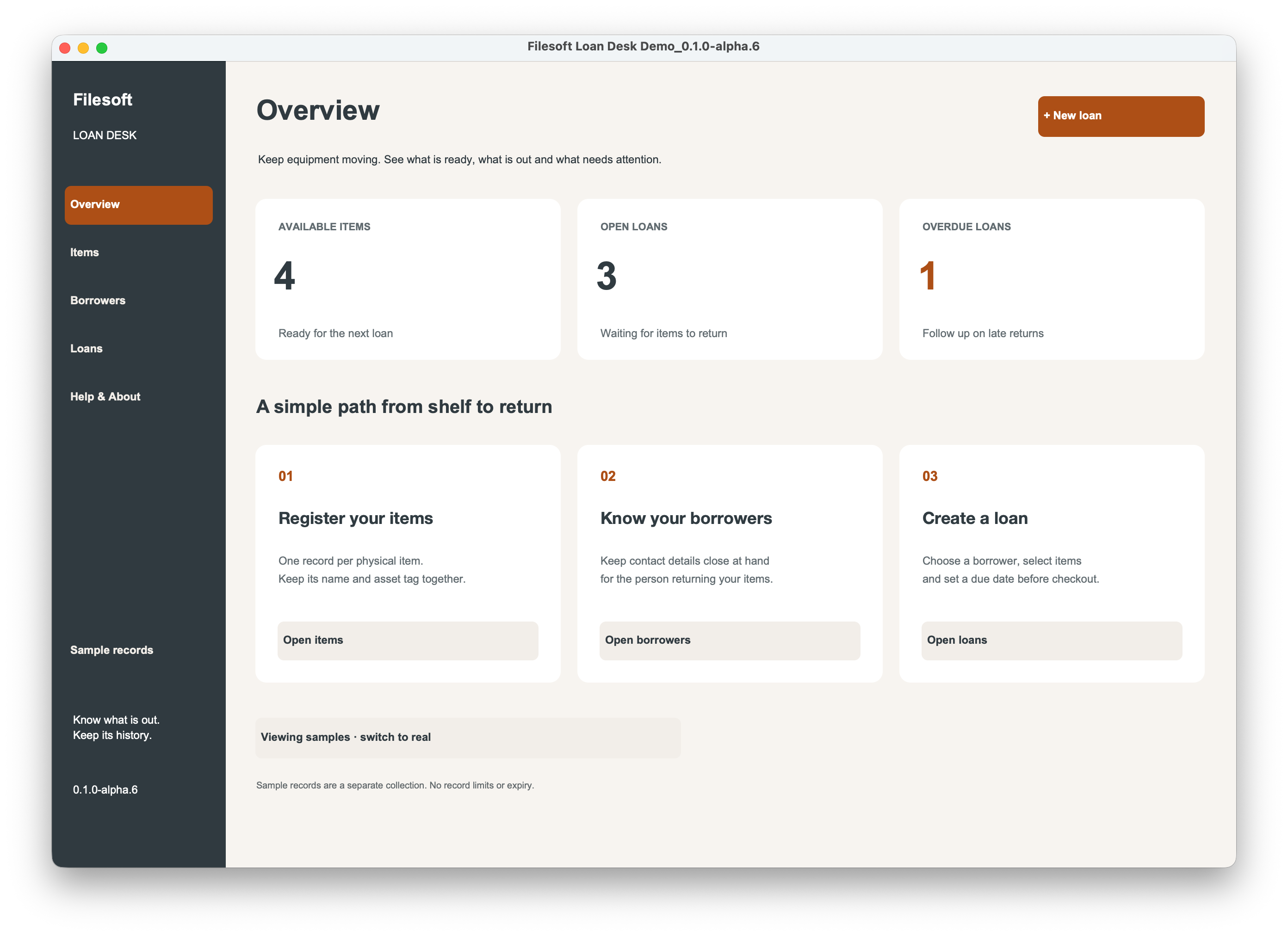
既存のFileMakerファイルに独立型の設備貸出ワークスペースを追加できます。Open Loan Deskランチャーを配置し、設備と借り手を追跡して、各返却を記録します。Back to hostで元の作業に戻れます。
別売りのClaris FileMaker Proが必要です。
1人で使うデスクトップ向けです。WindowsとmacOSで動作を確認しています。
1つの作業手順。2つの使い方。
付属の.fmp12をFileMaker Proで開きます。アドオンのインストールは不要です。
単体版を入手する ソリューションを見る ↗.fmaddonをインストールし、Open Loan Deskランチャーを配置します。Back to hostで元の作業に戻れます。
Loan Deskを入手する アドオン ↗どちらも別売のFileMaker Proが必要です。お名前とメールアドレスが必要ですが、マーケティング配信には登録されません。各製品の互換性情報をご確認ください。
棚から返却まで
物品を1点ずつ登録し、借り手を選び、貸出を準備して確定します。個別に返却を記録しながら、貸出履歴を保持できます。
わかりやすい詳細編集画面で物品と借り手を管理します。レコードを検索し、Clearで検索を解除できます。
下書きに複数の物品を追加できます。選択済みの物品を再クリックすると、貸出確定前に除けます。利用可能性の確認により、貸し出せる物品を把握できます。
貸出履歴をまとめて保持しながら、返却のたびに記録します。
Draft、On loan、Due today、Overdue、Returnedを色付きで表示し、状況を追跡できます。概要には利用可能な物品、未返却の貸出、期限超過の貸出が表示されます。
発行済みの履歴を残しながら、設備の使用を終了し、借り手をアーカイブできます。
任意のサンプルは実レコードと分離されます。
LOAN DESKの内容
下書きから、最後の1点の返却まで。
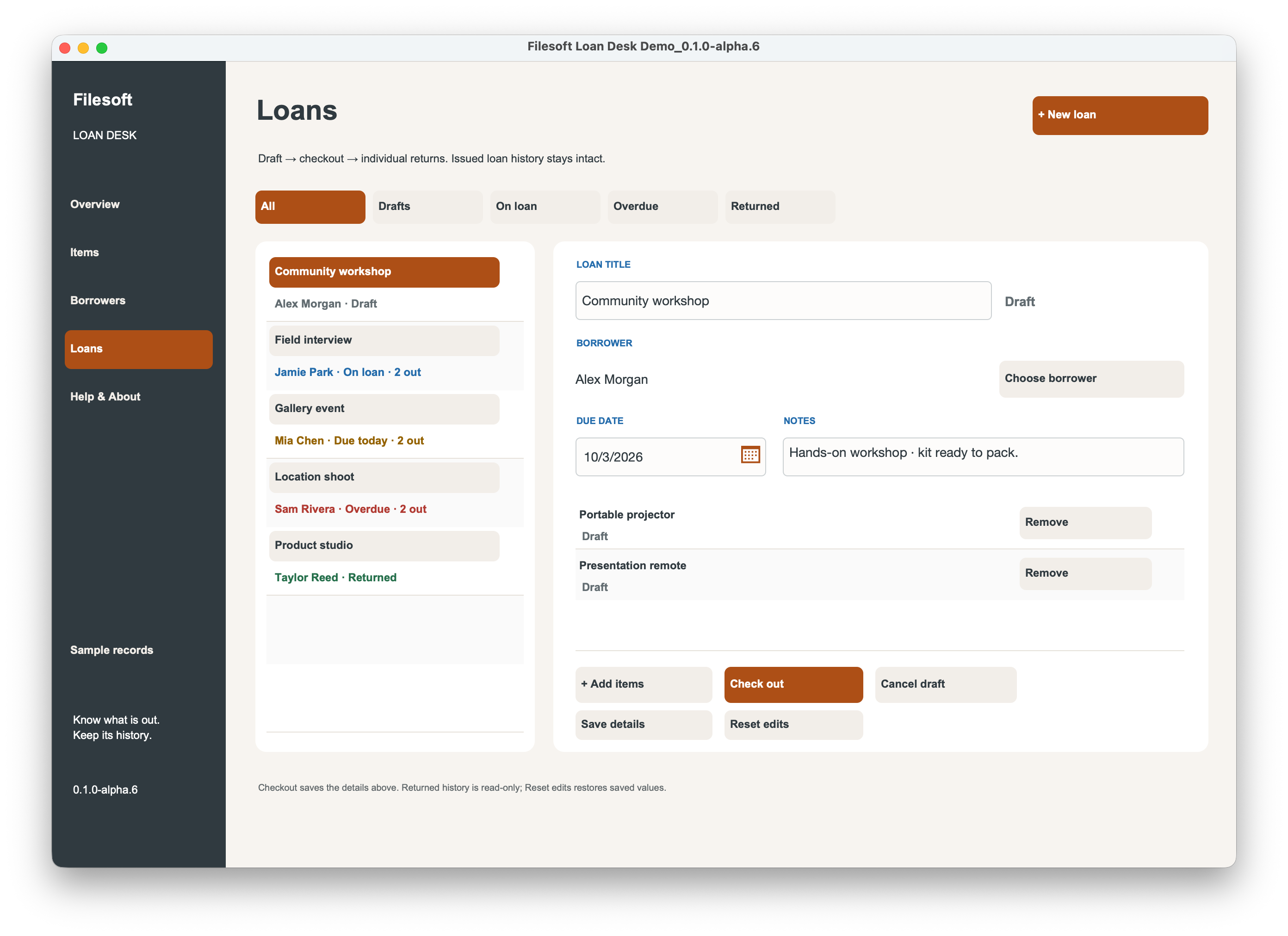
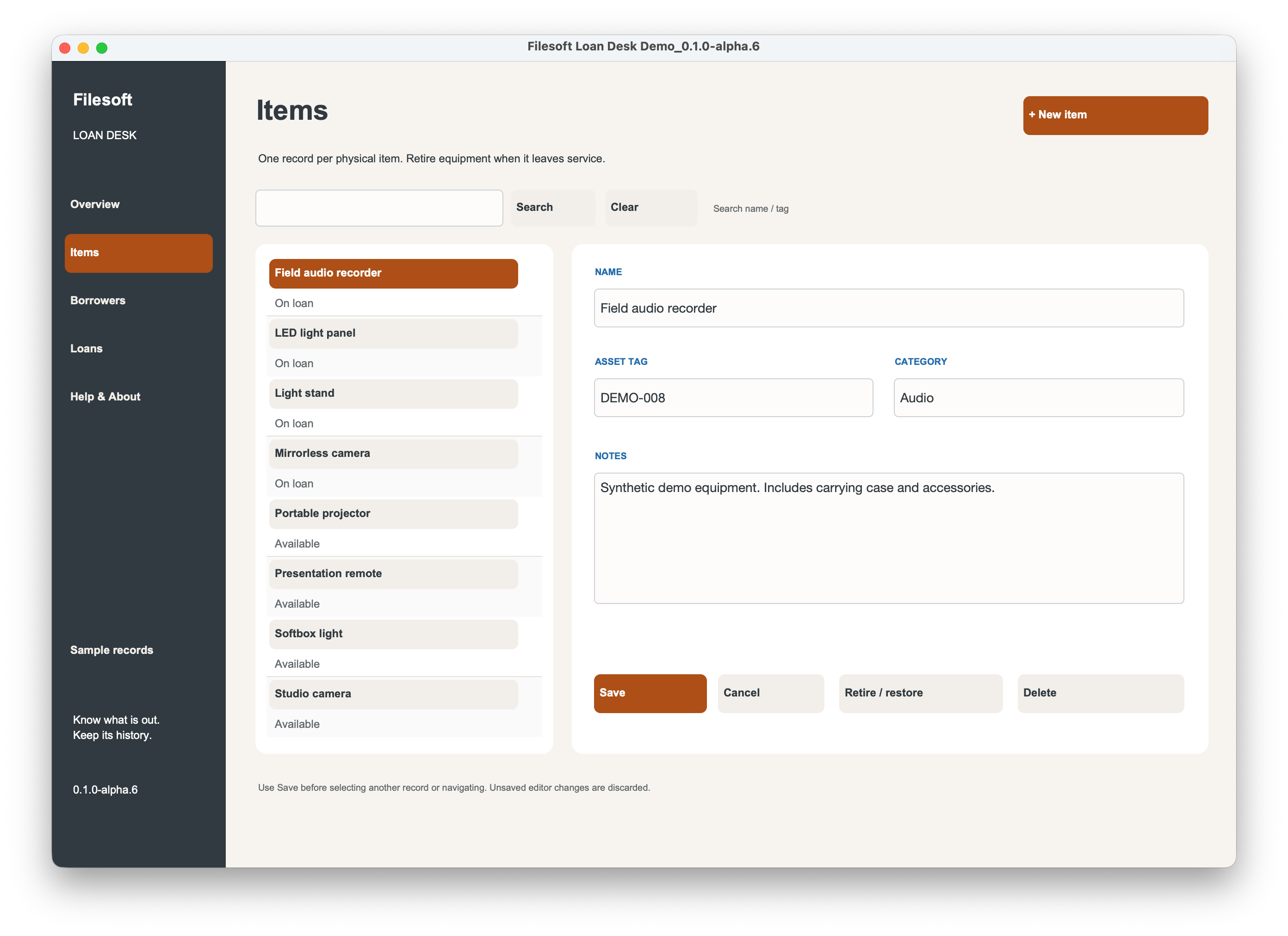
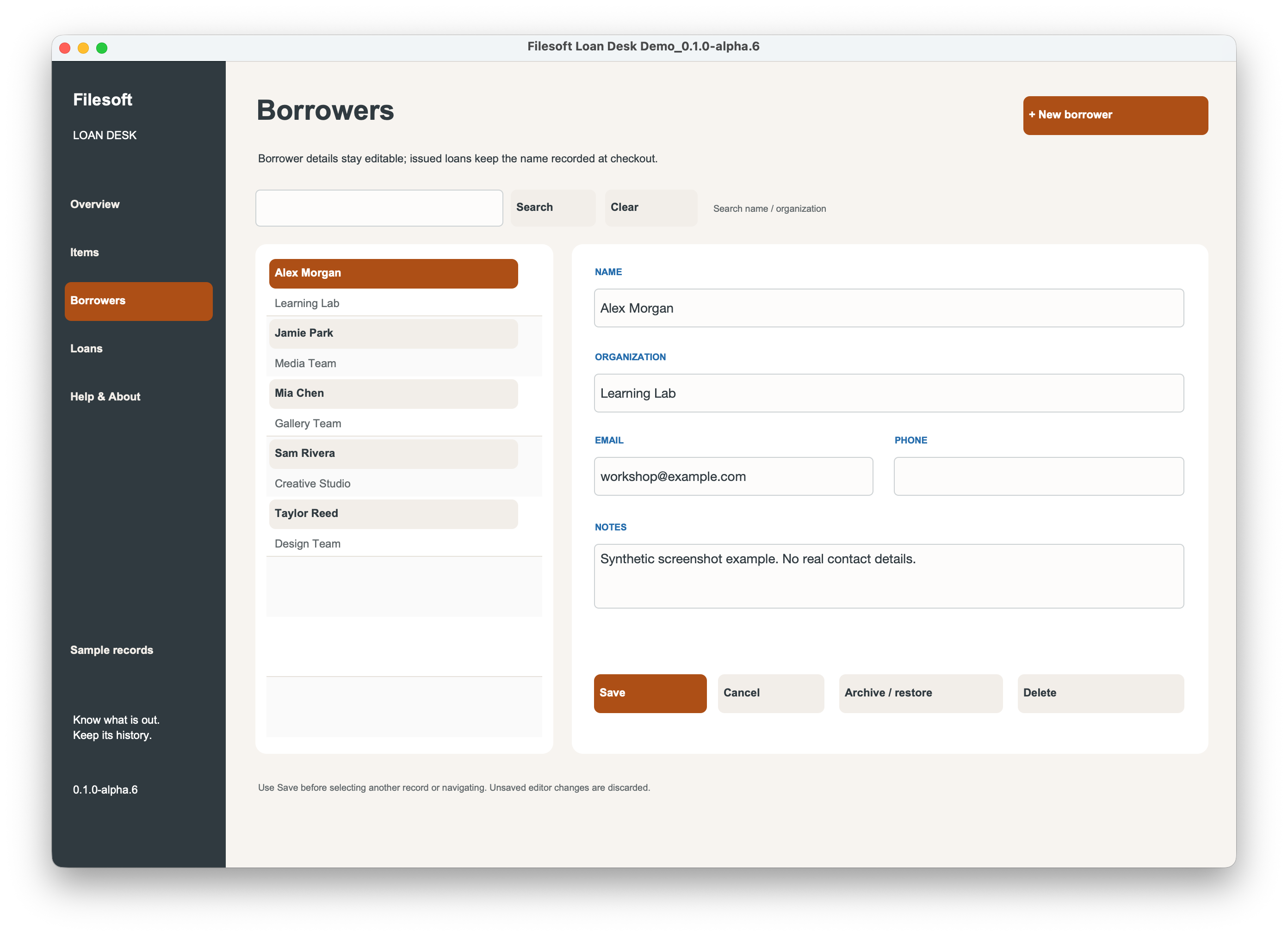
これらは単体alpha.6デモの共通手順を示す、変更していないスクリーンショットです。インストール済みアドオンの画面ではなく、アドオンのインストールテストを示すものでもありません。
FILESOFT COPPER DUNEで作成
Loan Deskにはワークスペースに必要なCopper Duneのスタイルのみを組み込んでいます。完全な商用Copper Duneテーマは別製品で、この無料ダウンロードには含まれません。
Copper Duneを見る テーマを試す ↗ホストファイルごとに1つの共通データ集を使い、貸出は個別のホストレコードには関連付けられません。ホストのリレーションシップや起動スクリプトの変更は不要です。モジュールは1つ、アクティブなウィンドウも1つにしてください。インストールには適切な開発権限が必要で、通常の利用にはホストのアクセス権が適用されます。
約90秒で概要を確認
インストールは、この動画と同じ手順です。Checklist Liteの代わりにFilesoft Loan Deskを選んでください。
共通チュートリアルはChecklist Lite 0.1.2を使っています。チェックリスト機能はChecklist Lite固有のものです。製品固有の説明はLoan DeskのRead Meをご確認ください。
インストール前にFileMakerファイルをバックアップしてください。動画と付属のRead Meに従ってください。
英語のナレーションと字幕。 文字起こしをダウンロードする
Filesoft Checklist Lite — インストールチュートリアル
Filesoft Checklist Liteをご自身のFileMakerファイルにインストールします。まずアプリをバックアップしてください。
FileMaker Proで.fmaddonパッケージを開きます。これでアドオン選択画面にChecklist Liteが表示されます。
ご自身のファイルでレイアウトモードに入り、アドオンタブを開きます。「アドオンをインストール」をクリックし、Filesoft Checklist Liteを選択します。
アドオンパネルからChecklist Liteをレイアウトにドラッグします。ランチャーを見つけやすい場所に配置してください。
レイアウトを保存してブラウズモードに戻ります。Open Checklist Liteをクリックします。ホストテーブルとのリレーションシップや起動スクリプトの変更は不要です。
Templatesを開いて開始用テンプレートを選びます。Use templateをクリックすると、自分用に変更できる独立したチェックリストが作成されます。
ステップを完了すると進捗が更新されます。チェックリストには、ステップの詳細と完了情報がまとめて保存されます。
Back to hostをクリックすると元のレイアウトに戻ります。チェックリストが必要になったら、いつでもランチャーを使えます。
チェックリストモジュールの準備ができました。必要なときにリストを追加してください。その他のツールはfilesofttools.comでご覧いただけます。
無料 · アドオン バージョン0.1.0
Filesoft Loan Desk Add-on 0.1.0を無料でダウンロード。
インストール前に既存のFileMakerファイルをバックアップしてください。共通チュートリアルと顧客用Read Meに従ってください。
専用ZIP · FileMaker Proが必要です。
別売のClaris FileMaker Proが必要です。FileMaker Pro 19.6.3〜26向けです。WindowsとmacOSで動作を確認しています。macOSでは、FileMaker Pro 19と26でテストしており、正確な19.xパッチは再記載されていません。中間の各バージョンは個別にテストしていません。ネイティブ書き出し:19.6.3。FileMaker Go、WebDirect、同時複数ユーザー利用は未検証です。
インストールするモジュールは1つ、アクティブなウィンドウも1つにしてください。
ご質問はありますか? support@filesofttools.com
Filesoftで学ぶ
設備貸出の作業手順を見る ↗