首次使用
- 解压下载文件,将 .fmp12 文件移到保存工作资料的文件夹。
- 在 FileMaker Pro 中打开 Filesoft Checklist Lite_1.0.0.fmp12。
- 选择 + Blank checklist 或 From template。
首次打开时会创建八个初始模板。您自己的清单集合初始为空,不包含开发文件或截图文件中的记录。
日常使用
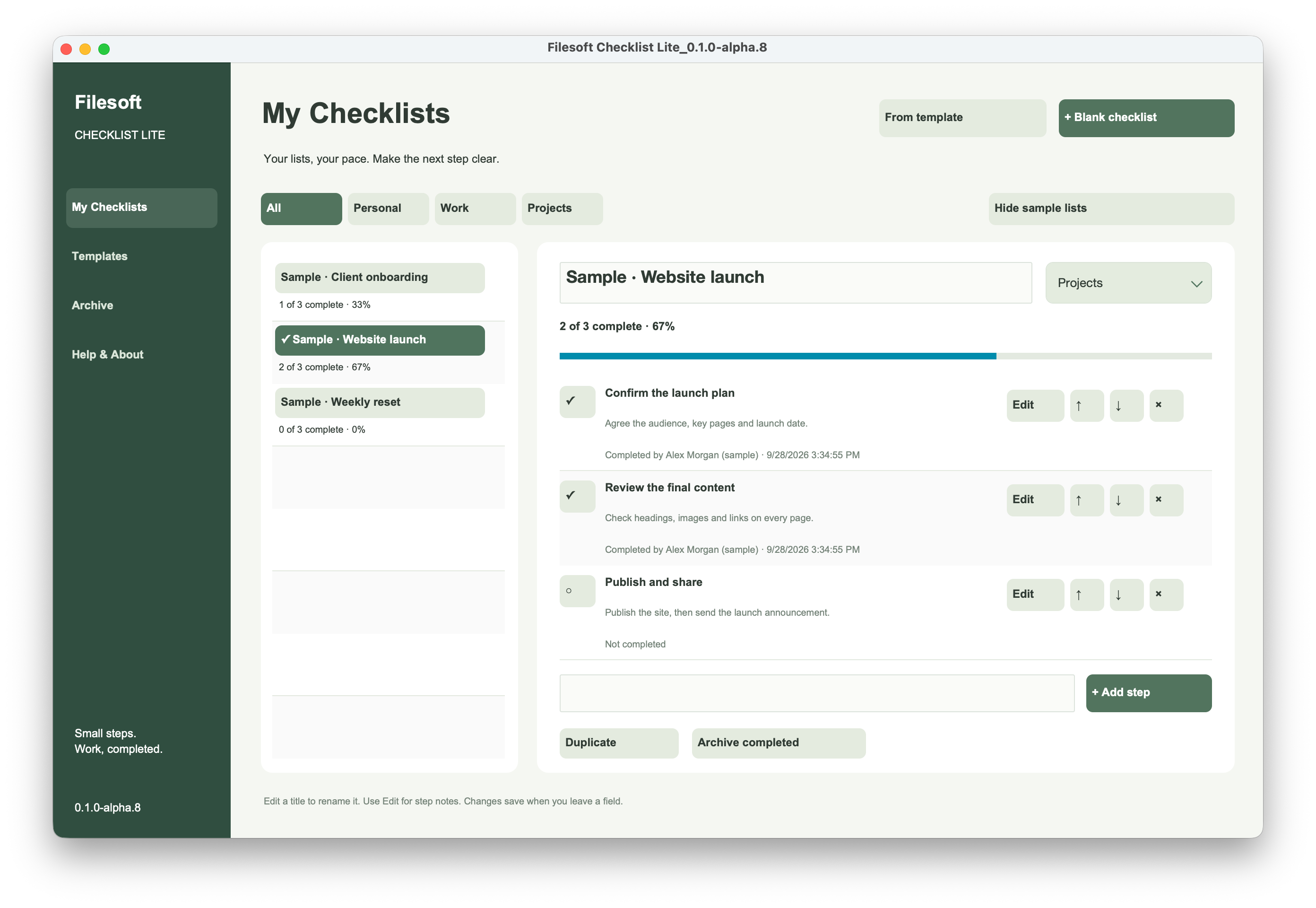
在左侧选择清单,编辑标题并选择 Personal、Work 或 Projects。使用步骤列表下方的输入框添加步骤。点击圆圈或勾号切换完成状态。Edit 可打开完整步骤标题和备注;箭头用于调整顺序,× 在确认后删除步骤。
在 Help & About 中设置完成操作显示名称。完成时会记录这个可编辑名称及日期时间。它是个人标签,并非经过身份验证的标识。取消勾选会清除完成信息。
Duplicate 创建独立、未勾选的副本。Archive completed 将已完成清单移到 Archive;Restore checklist 可恢复。空清单可从 My Checklists 删除,已归档清单可从 Archive 删除。删除会要求确认,并永久移除清单及其步骤。
模板
内含 Daily Planning、Weekly Review、Client Onboarding、Project Handoff、Meeting Preparation、Travel Packing、Content Publishing 和 Monthly Admin Review。可编辑这些模板或创建自己的模板。Use template 创建独立清单;以后修改模板不会改变已有清单。
示例内容
Show sample lists 会在需要时加载可选演示清单。Hide sample lists 仅隐藏,不删除记录。示例内容与您的工作分开标注。
常见问题
模板创建的是独立清单,修改模板不会更新已创建的清单。取消勾选步骤会清除完成名称和时间。完成名称是可编辑标签,并非经过身份验证的标识。
要求与范围
需另购 FileMaker Pro。适用于 macOS 的 FileMaker Pro 19.6.3–26;在 19.6.3 和 26 中测试过,并未逐一测试中间版本。已在 Windows 上测试。Go、WebDirect、托管及多用户使用不在本版本支持范围内。
备份与更新
通过文件系统备份前,请先保存并关闭数据库。保留以前的版本和独立练习副本。
重新下载不会转移已保存的记录。请保留已有数据的工作文件,并在更换版本前联系 Filesoft。
参考截图
帮助与支持
遇到下载问题,请访问 帮助与下载。产品相关问题,请发送邮件至 support@filesofttools.com ,并提供产品版本、FileMaker 版本和问题描述。如附截图,请使用虚构数据。
在使用另一种形式? Checklist Lite Add-on 指南.