使い始めに
書き込み可能なフォルダに展開し、FileMaker ProでFilesoft Time Ledger_1.0.0.fmp12を開きます。プロジェクトを作成して名前を付け、Saveします。時間記録を追加し、プロジェクト、作業日、分単位の整数の時間、作業内容を入力して保存します。プラグインや別途のテーマインストールは不要です。
作業手順
プロジェクトはActive、Paused、Completedで整理でき、どの状態でも過去の時間を記録できます。1件の所要時間は整数で1〜1440分、日付は今日以前です。メモは任意です。移動や選択変更の前にSaveし、Cancelで未保存の編集を破棄します。プロジェクトの選択中も記録の下書きは保持されます。検索にはClearがあり、日付・プロジェクトの絞り込みは解除できます。週は月曜始まりで、時間表示は小数点以下2桁に丸めます。記録は訂正でき、確認後に削除できます。記録のあるプロジェクトは削除できません。完了したらCompletedにして履歴を保持してください。自動タイマー、請求書、予約通知は含まれません。
サンプルとバックアップ
ファイルは業務レコードのない状態で始まり、通常の起動時に設定が作成されます。Real · view samplesで任意の架空プロジェクトと時間記録を表示します。サンプルは分離され、初回のみ初期化され、編集を保持します。日付は初回読込日を基準とします。新規プロジェクトと時間記録は必ず実データ側に作成されます。人為的なレコード数制限や有効期限はありません。保存して閉じたファイルをバックアップしてください。更新時もデータ入りファイルを保管してください。新規ダウンロードは既存レコードを移行しません。別バージョンへのデータ移行前にFilesoftにご相談ください。
よくある質問
日付は今日以前、所要時間は整数で1〜1440分にしてください。移動前に保存します。記録のあるプロジェクトは削除できないため、Completedにして履歴を保持してください。
動作条件と対象範囲
別売のClaris FileMaker Proが必要です。FileMaker Pro 19.6.3〜26で、1人・1アクティブウィンドウのデスクトップ利用を対象とします。WindowsとmacOSで動作を確認しています。macOSでは、両製品はFileMaker 19と26でFilesoftがテストしました。正確なパッチバージョンは再記載されていません。中間の各バージョン、FileMaker Go、WebDirect、ホスティング、同時複数ユーザー・複数ウィンドウ利用は未検証です。
バックアップと更新
ファイルシステムでバックアップする前に、データベースを保存して閉じてください。以前の版と、練習用の別コピーを保管します。
新しいダウンロードに保存済みレコードは移りません。データの入った作業用ファイルを保管し、別のバージョンへ移る前にFilesoftへご相談ください。
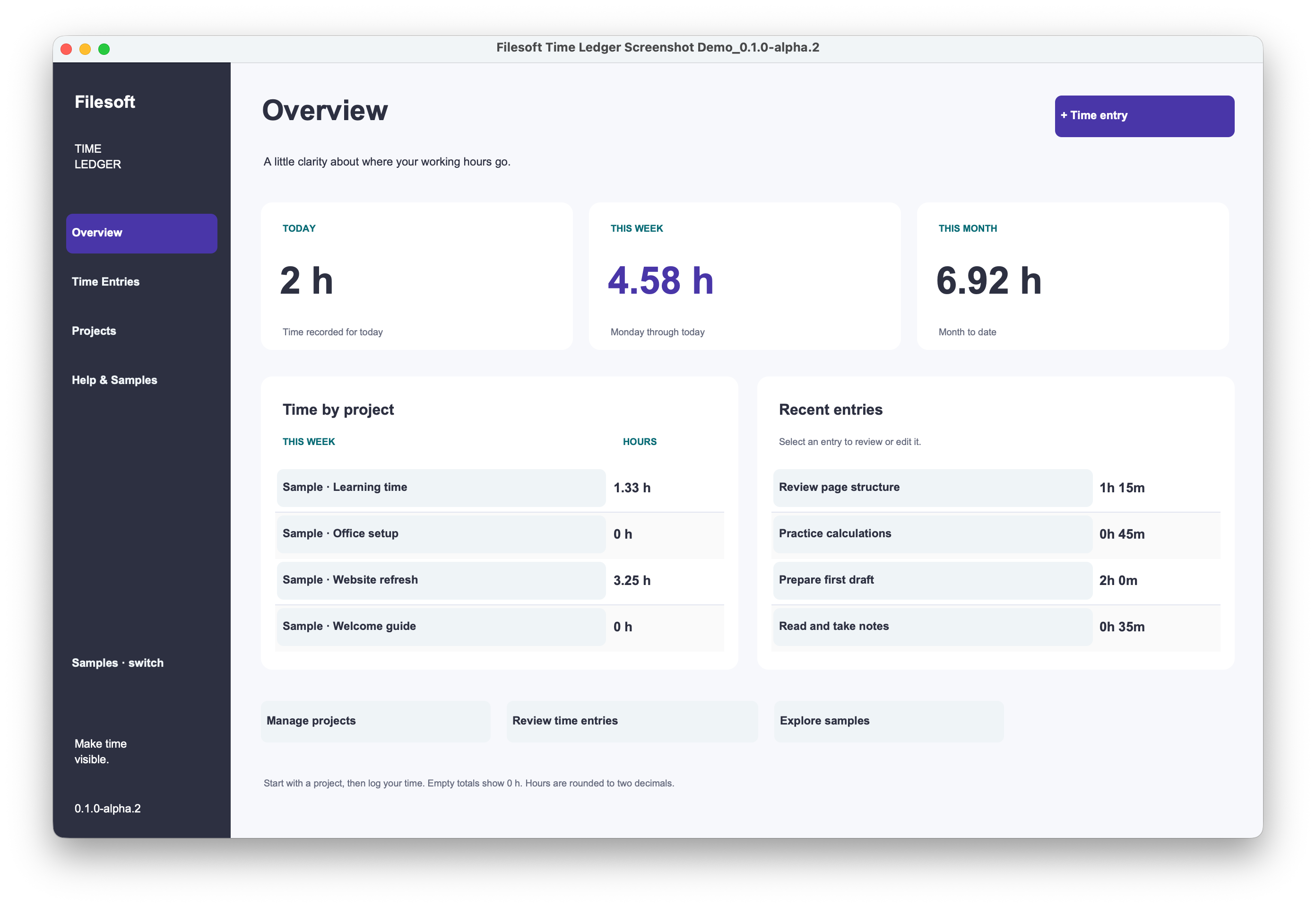
見本の画面
ヘルプとサポート
ダウンロードでお困りの場合は、 ヘルプ・ダウンロードをご覧ください。製品については、 support@filesofttools.com へ、製品とFileMakerのバージョン、問題の内容をお知らせください。画面を添付する場合は架空の情報を使ってください。
別の形式をご利用ですか? Time Ledger Add-on件のガイド.