使い始めに
ZIPを展開し、FileMaker ProでFilesoft Stockroom_1.0.0.fmp12を開きます。Itemsから最初の消耗品を登録します。
使い始める
- Itemsを開き、New itemを選びます。名称、単位、最低在庫数を入力します。Codeは任意ですが、入力する場合は一意にします。Save detailsで保存します。
- Receive stockで開始時の数量を登録します。
- 消耗品を使ったらRecord usageで記録します。使用数は在庫数を超えられません。
- 実地棚卸しの数が異なる場合はAdjust countを選び、実際の合計数と理由を入力します。差分は新しい確定済み入出庫として記録されます。
- 選択した物品の履歴はHistory、全体の履歴はStock Movementsで確認します。Show all itemsで物品別の履歴表示を解除します。
Low stockは0より多く最低在庫数以下、Out of stockは0を意味します。異なる単位の数量を合算して無意味な在庫合計にすることはありません。数量は小数点以下6桁まで入力できます。入出庫日時は記録時に設定され、初版では過去の日時への変更はできません。
保存・キャンセル・履歴
Save detailsで物品の編集を保存し、Cancelで破棄します。移動、他の物品の選択、サンプル切り替え、入出庫の開始では未保存の物品編集が破棄されます。Post movementは在庫変更と履歴を一緒に保存します。入出庫画面のCancelは在庫を変更しません。Stockroomでは確定済み入出庫を編集・削除できません。誤りは新しい数量調整で訂正してください。履歴がある物品は単位を変更できません。過去の入出庫に保存された名称・コード・単位は現在の情報を変更しても変わりません。在庫0の物品のみアーカイブでき、Archivedから復元できます。削除できるのは履歴のない未使用物品のみです。
サンプル
顧客用ファイルは業務レコードのない状態で始まります。Sample records/Real recordsボタンを初めて使うと、別のデータ集に架空のサンプルが読み込まれます。以後の編集は保持されます。新しい物品は実データ側に作成されます。サンプルには在庫あり、在庫不足、在庫なしの例があります。
よくある質問
使用数は利用可能な在庫を超えられません。Adjust countには差分ではなく実際の合計数を入力します。確定済み入出庫は編集・削除できません。理由を付けて新しい数量調整を記録してください。移動前にSave detailsで保存します。
動作条件と対象範囲
別売のClaris FileMaker Proが必要です。FileMaker Pro 19.6.3〜26での1人用デスクトップ利用が対象です。WindowsとmacOSで動作を確認しています。FilesoftはmacOS上のFileMaker 19と26でテストしましたが、正確な19.xパッチは記録されていません。中間の各バージョン、FileMaker Go、WebDirect、ホスティング、同時複数ユーザー利用は未検証です。
バックアップと更新
ファイルシステムでバックアップする前に、データベースを保存して閉じてください。以前の版と、練習用の別コピーを保管します。
新しいダウンロードに保存済みレコードは移りません。データの入った作業用ファイルを保管し、別のバージョンへ移る前にFilesoftへご相談ください。
見本の画面
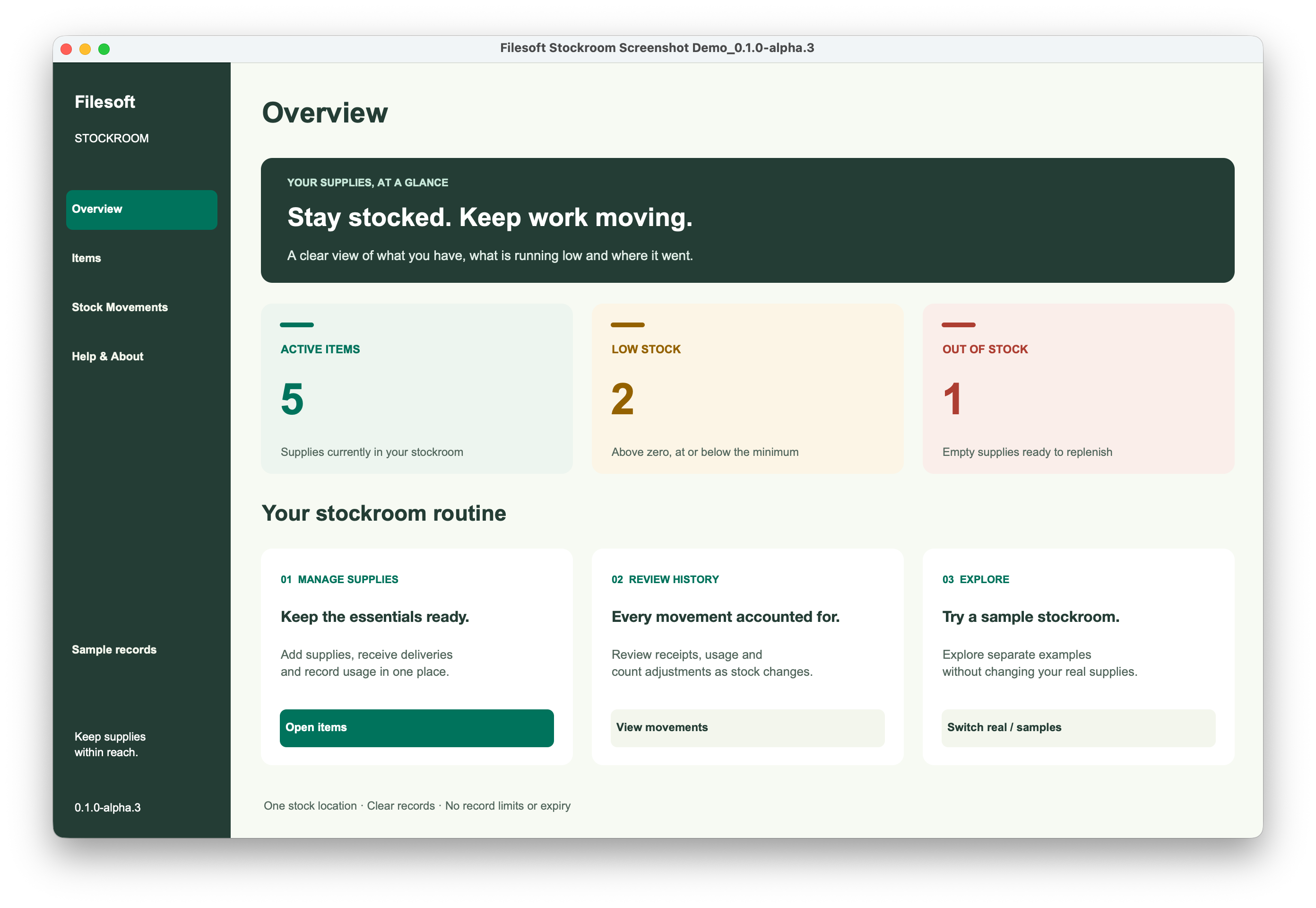
ヘルプとサポート
ダウンロードでお困りの場合は、 ヘルプ・ダウンロードをご覧ください。製品については、 support@filesofttools.com へ、製品とFileMakerのバージョン、問題の内容をお知らせください。画面を添付する場合は架空の情報を使ってください。
別の形式をご利用ですか? Stockroom Add-on件のガイド.