SESSION DESK · セットアップガイド
最初のコースから、
出席の記録まで。
StandardまたはPremium Jade Meridianを設定し、小さな研修で申込、出席、書類の流れを確認します。
別の作業用コピーで始める。
- 空の元ファイルを保管。 パッケージを展開し、元のファイルを保管して、Windows版またはmacOS版のFileMaker Proで作業用コピーを開きます。ファイルシステムでバックアップする前にデータベースを閉じてください。
- 主催者を設定。 Settingsで主催者情報、証明書番号の接頭辞、画面・印刷用ロゴを設定します。書類の作成前に保存してください。
- サンプルを試す。 別の練習用コピーでHelpから架空のサンプルを作ります。練習と実際のレコードは分け、削除前にバックアップしてください。
- 研修を計画。 コースを追加し、日付、講師、会場、定員を持つ開催日程を作ります。
- 申込と出席を記録。 参加者と申込を追加し、定員や重複のメッセージを確認します。参加者ごとにPresentまたはAbsentを記録します。
- 書類を確認。 条件を満たす出席証明書や研修名簿を作成します。Documentsで保存内容とPDFの状態を確認し、書き出したPDFを見てから共有してください。
保存した書類と出力PDFを確認。
Standard — 無料 · 書類
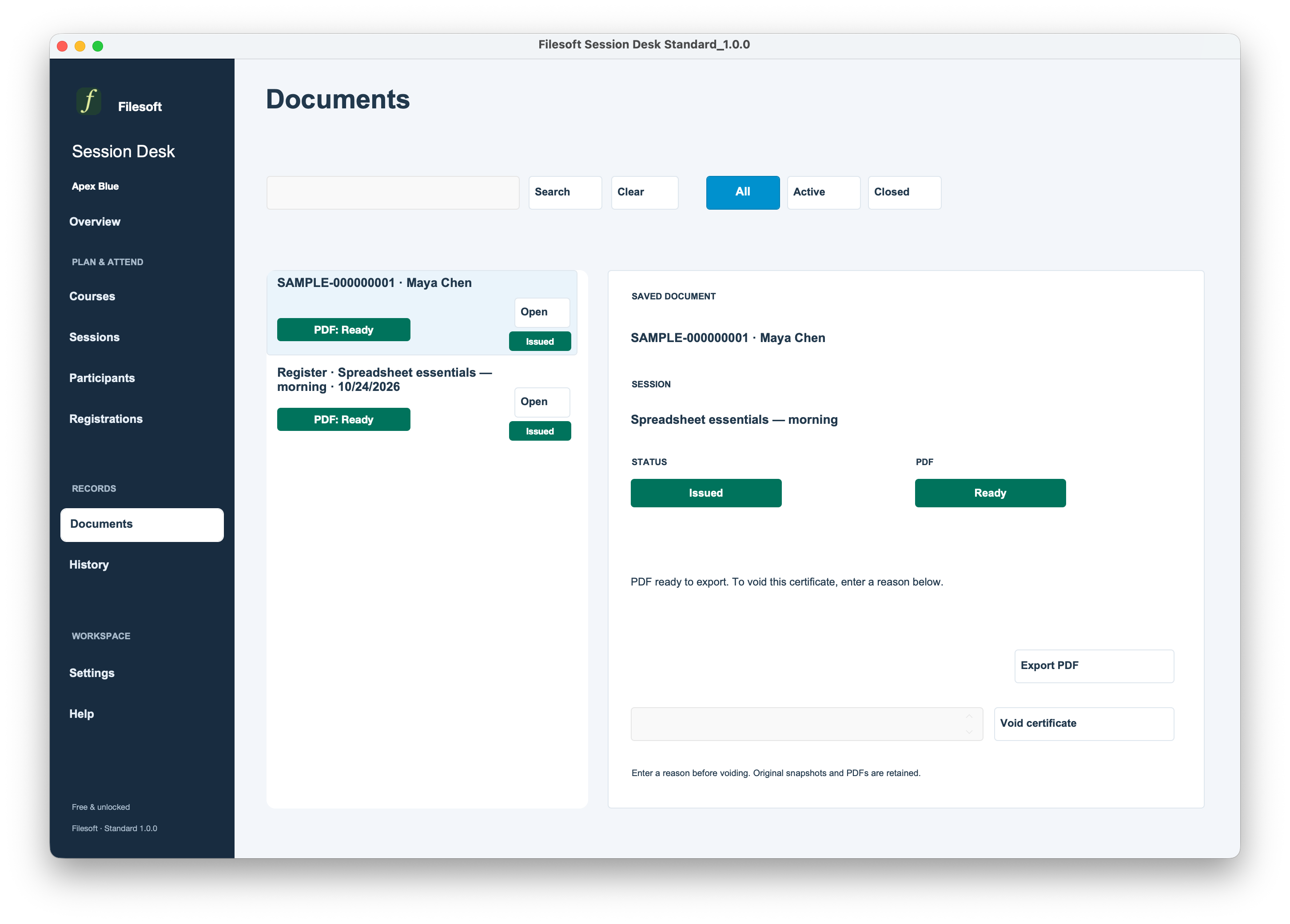
提供画像はDocuments画面とPDFの状態を示します。出力ファイルを開き、主催者情報、参加者名、ページの表示を確認してから共有してください。保存したスナップショットは書類の記録を保ち、無効にするには理由が必要です。
動作条件と対象範囲。
別売りのFileMaker Proを使い、WindowsまたはmacOSのデスクトップで1人が利用する製品です。FileMaker Pro 19.6.3を基準に設計しています。macOSでは、Standardは19.6.3で基本機能、26.0.3で限定した範囲を確認し、Premiumの記録された試験は26.0.3で行っています。Windowsで動作確認済みです。他のバージョン、FileMaker Go、WebDirect、ホスティング、複数人の利用は未検証です。
1人の管理者が運用する小規模な研修・ワークショップ向けです。公開予約、決済、自動メール、教材、採点、繰り返し日程の自動作成、キャンセル待ちは含みません。出席証明書は、公認資格や専門職認定を示すものではありません。
ファイルの入手。
Standardは無料で、名前とメールから7日間有効の専用リンクを申し込めます。PremiumはUS$99の1回払いで、PayPalの確認後、PayPalのメールへ30日間有効のリンクを送ります。どちらも広告メールには登録されません。
迷惑メールをご確認いただくか、 support@filesofttools.com へ、配信メールが届かない旨をご連絡ください。
利用条件とサポート。
個人利用、社内業務、カスタマイズは可能です。再販売・再配布はできません。サポートは可能な範囲で対応し、回答時間や将来の更新は保証しません。FileMakerライセンス、ホスティング、導入作業、移行、研修は別途必要です。
Premiumにはデザイン済みのSession Deskソリューションが含まれ、利用に別のテーマの購入・導入は不要です。再利用できる Jade Meridianテーマ テーマライセンスは別製品で、含まれません。
すでにStandardをお使いですか? Premiumは別の空のファイルです。データや変更は自動移行されません。使用中のファイルを保管してください。移行は別途範囲を決めるサービスです。
ヘルプとサポート
ダウンロードでお困りの場合は、 ヘルプ・ダウンロードをご覧ください。製品については、 support@filesofttools.com へ、製品とFileMakerのバージョン、問題の内容をお知らせください。画面を添付する場合は架空の情報を使ってください。